
Premiere Pro2026破解版是一款一流的视频剪辑软件,一款能够让用户在这里开始最简单的视频剪辑,添加特效、混合音频、制作动画等等都能在这里轻松实现。Adobe Premiere Pro2026破解版内置了一个好用的AI人工智能助手,用户可以在这里一站式体验AI视频剪辑,可以在对象遮罩功能,遮盖每一帧中的内容,实现完美剪切。
Premiere Pro2026破解版使用行业标准的视频编辑工具和省时的 AI 功能,快速找到合适的剪辑点,通过三点式剪辑优化您的叙事。
软件特色
PR的最大提升是变得更快、更稳定。
新的高性能时间轴具有更快的响应速度。
官方宣传性能比之前版本提升了5倍。
新增基于文本编辑的功能。
数十种其他工作流程优化功能。
最新改进版本的3.0能比以往更准确地从跟踪素材中提取内容,需要进行的校正也更少。
破解说明
– 此版本是基于Adobe 6.5.0.348版本的独立安装程序制作的,该安装程序并非向公众广泛提供。
– 从安装程序中,除了必要的最低限度内容外,删除了Adobe Desktop Common模块,而该模块在原始安装程序中是必须安装的。
– 从安装程序中完全删除了Adobe Creative Cloud模块,该模块在原始安装程序中是必须安装的。
– 安装程序提供了程序安装路径和界面语言的选择,同时还提供了在安装完成后立即启动程序的功能。
– 在安装过程中,安装程序窗口会启动一个“视频轮播”,展示该程序的功能。
– 解锁了在较低版本Windows 10系统上安装该程序的可能性。
– 安装过程中排除了16个辅助模块(语音转文本语言包),这些模块的总大小约为10GB。
– 将Adobe Premiere Pro主模块更新到了25.2.1.002版本。
– 将辅助模块Creative Cloud Content Manager(CCX Process)更新到了6.3.0.2版本。
– 关闭了间谍模块CRLog Transport Application和Adobe Crash Report。
– 该程序已激活,安装后可立即使用。
使用元数据和时间码刻录效果
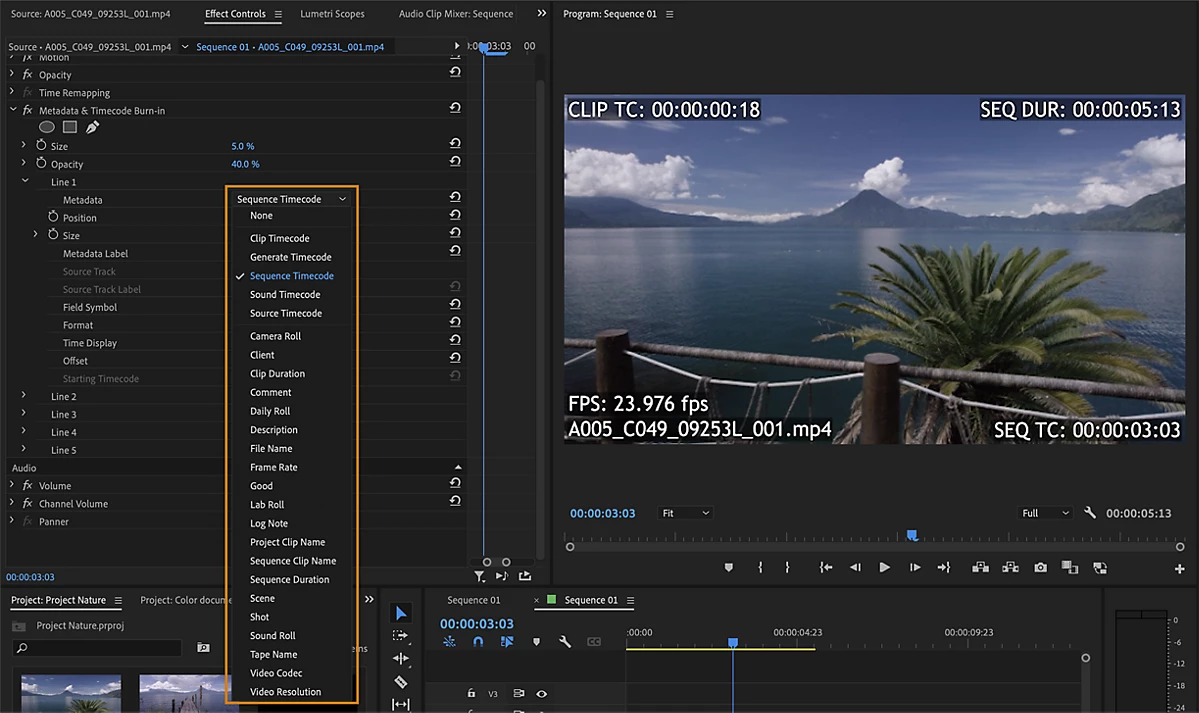
请按照以下步骤在文本叠加中显示剪辑元数据。每个效果实例最多可显示五行元数据。
在时间轴面板中选择单个剪辑、调整图层或透明剪辑。
在效果面板的视频效果下,选择视频,然后将元数据和时间码刻录效果拖动到时间轴中的剪辑。
在效果控件面板中,选择要在文本叠加中显示的任何剪辑元数据。您可以选择显示元数据标签和源轨道标签。
调整效果的大小、位置和不透明度。
颜色设置
颜色工作区
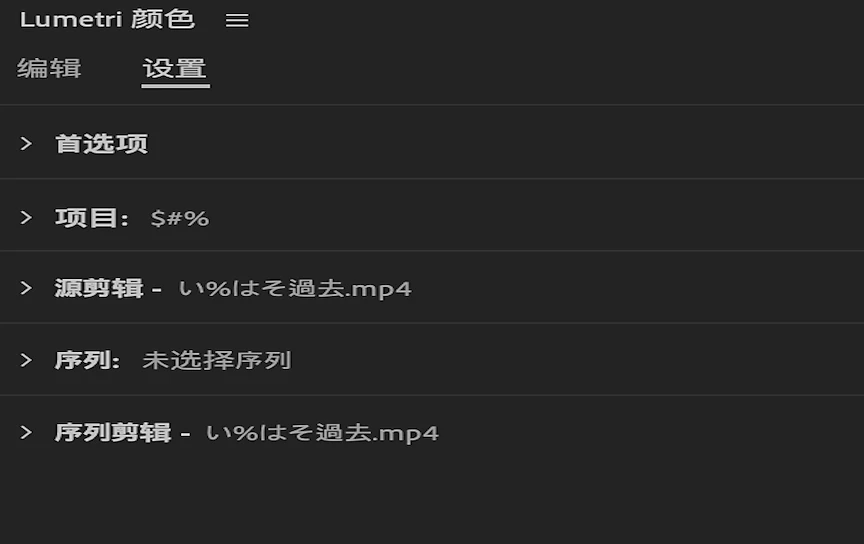
颜色工作区将所有与颜色相关的设置捆绑到一个位置,以便于发现和使用。
打开要处理的项目,然后选择窗口 > 工作区 > 颜色。
Lumetri 颜色下的设置选项卡整合了首选项、项目颜色设置、源剪辑颜色设置、序列颜色设置以及新添加的序列剪辑颜色设置,这些设置以前分布在 Premiere Pro 中的多个面板和常规首选项中。
首选项
您还可以访问 Lumetri 颜色设置下的首选项。
访问首选项设置下的色彩管理参数。
启用显示色彩管理以在任何监视器上显示准确的颜色值,启用扩展动态范围监控以在可用时显示超出范围的颜色值而不进行限制。
还有一个其中列出了所有已连接传输设备的传输设备子部分,和用于启用或禁用每个设备的视频流并访问其设置的选项。
项目颜色设置
Premiere Pro 可在颜色工作区设置中自动识别具有适当色彩空间的 log 媒体。
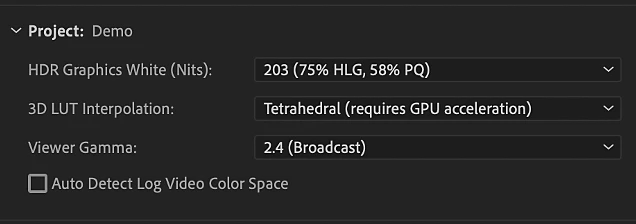
在项目部分下,使用 HDR 图形白色 (Nit) 下的 HDR 工作流程时,您可以将目标明亮度修改为 100% 白色,或者将 LUT 解释颜色信息的方法设置为通过 3D LUT 插值,或从下拉菜单中选择查看器灰度系数,而在此之前该选项仅可通过项目设置使用。
启用自动检测 Log 视频色彩空间,将自动 Log 色彩管理应用于项目。
源剪辑颜色设置
通过源剪辑下的颜色设置,您可以手动覆盖默认色彩空间并指定媒体色彩空间。
从下拉列表中应用输入 LUT 或覆盖媒体色彩空间。
这些设置可以应用于时间轴中选定序列的源剪辑或项目素材箱中选定的源剪辑。
加快导出速度方法
“导出”基本就是在压缩的同时,尽可能保留画面细节的过程。默认情况下,Premiere Pro 的导出设置都是质量优先,但这并不意味着您必须忍受较慢的导出速度。此最佳做法指南涵盖了 Premiere Pro(和 Adobe Media Encoder)中的功能,这些功能可优化您的总体工作流程,并通过更好的预览和智能渲染关键编解码器来确保更快速的导出。如果您的系统支持,您还可以将硬件加速用于 H.264 和 HEVC (H.265) 这两种非常占用处理器资源的格式。
时间轴的秘密
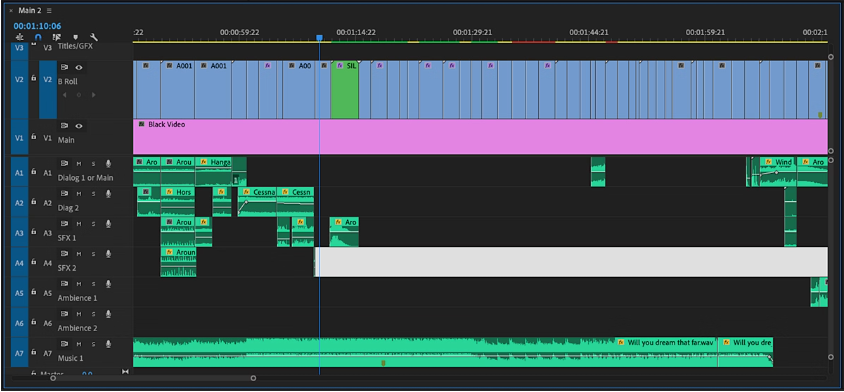
时间轴的颜色是有意义的。在 Premiere Pro 中,时间轴顶部细细的彩色线条,可指示该部分序列下发生的情况。如果线条为黄色,则表示您的内容会被 Mercury Playback Engine(软件和 GPU 技术的组合)加速。如果线条为红色,则 Premiere Pro 仅使用 CPU 对其进行处理,例如,After Effects 合成。如果线条为绿色,则表示已经为此部分序列生成了预览。
创建预览的方式
创建预览时,Premiere Pro 会渲染您的序列部分,您可以通过选择“序列”>“渲染入点到出点的效果”(或“渲染入点到出点”)来创建预览。“开始渲染”意味着创建预览文件。生成预览需要花费一点时间,因此,在进行此过程期间,您可以休息片刻。预览可以提供更流畅的回放,但更可贵的一点在于可以加快导出的速度。
使用预览加速导出
Premiere Pro 的默认预览针对回放而不是图像质量进行了优化。如果您在导出模式中选择使用预览,Premiere Pro 将为您的导出应用预览渲染文件。这可能会给您带来较快的速度提升,但您需要重新压缩已经压缩过的文件,这会对质量带来负面影响。通过为您的预览选择高质量的编解码器,您可以获得两全其美的结果(快速导出性能和最佳导出质量)。
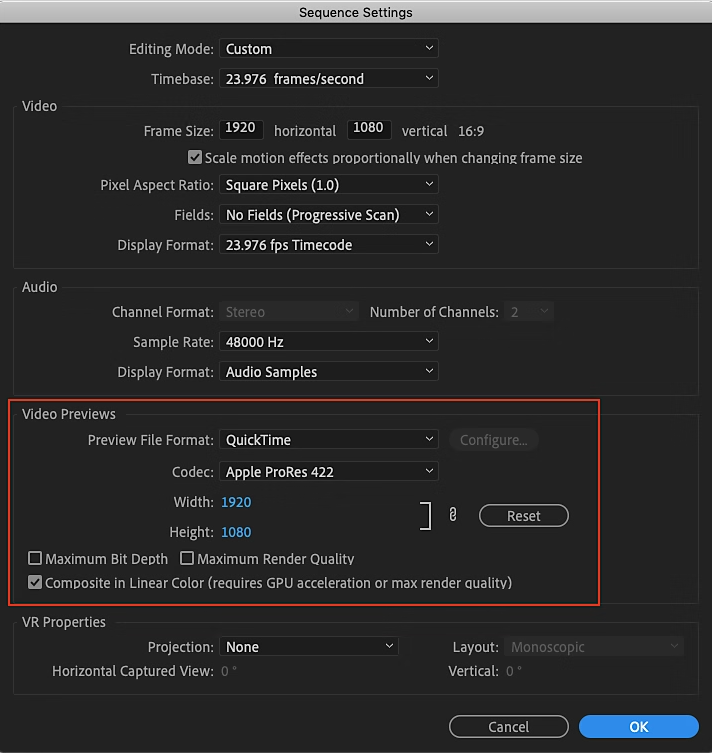
加快 h264/HEVC (H.265) 输出速度
诸如 H.264 和 HEVC (H.265) 之类的高兼容性分发格式,适用于多种设备和平台。这些格式可提供更快的上传时间(具体根据其文件大小而定),这正是它们成为 YouTube、Facebook、Instagram、Vimeo 等平台首选编解码器的原因。
但是,这种通用性的代价是:时间。H.264 和 HEVC 是需要消耗大量计算资源的格式,对于系统有很高的要求。
Premiere Pro 支持 Core i5 和 Core i7 CPU 提供的 Intel 快速同步视频技术,通过该技术可对 H.264 和 HEVC 进行基于硬件的解码和编码。快速解码意味着回放更加流畅;快速编码意味着导出速度更快。
要在导出过程中对 H.264 和 HEVC 文件使用硬件编码,请在“导出”模式中选中该选项。如果您的硬件不支持该功能,则只会看到“软件编码”。
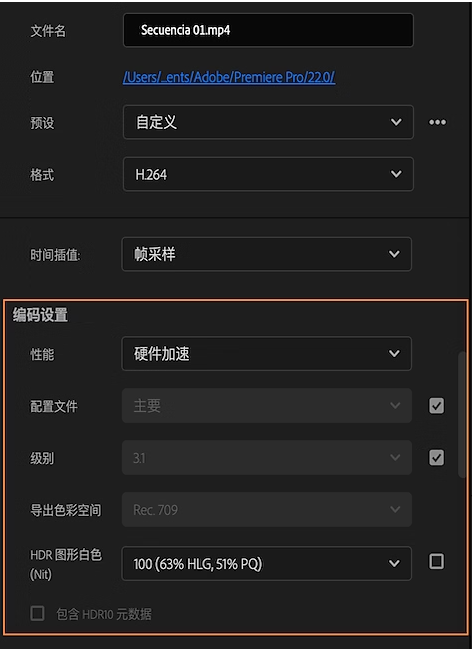
使用硬件编码可明显提升处理速度。有什么应该注意的?硬件编码通常限制为 CBR 和 1 次 VBR。通常,数据速率需要稍微高一些才能确保质量 - 这意味着文件会稍微大一些。

 耐卡影音百度云下载(最全的美剧影片资源) v3.0 最新电脑版
 Qobuz音乐电脑版下载 v7.0.0 官方中文版
 CoolInstall(系统安装工具) v2.0.622 绿色版
 创世写作电脑版下载 v5.9 官方版
 火云快递物流管理系统免费版 v3.0 电脑版
 FinePrint简体中文版官方版下载 v11.33 电脑版
 申通打印专家客户版 v2019.05.21 电脑版
 体育场馆管理软件 v7.3.7.31 官方版
 Webcam Surveyor下载 v3.8.5 特别版
 一加全机型万能工具箱电脑版下载 v3.7.6 最新版
 Xmanager Power Suite 7中文破解版下载 v7.0.0015 激活版
 西宾重复文件清理工具 v1.2 官方版
 远程监控软件VNC Server(附注册机+特别教程) v6.3.1 特别版
 英语六级君PC版 v6.4.0 官方版
 WinScan2PDF下载 v5.6.1.0 官方版
 腾讯教育应用平台 v2.5.1662.400 官方版