dir600m无线路由器怎么改密码
dir600m无线路由器怎么改密码1、电脑(手机)打开浏览器在地址栏填上路由器的设置网址:192.168.1.1(路由器背面有标注)。
3、然后输入admin默认账户名和密码相同(路由器背面也有原始数据的提示)点确定。
(PS:路由器账号和密码一般都印在路由器的背面或周边,有些路由器密码是在首次设置的时候创建的,忘记的可以重置路由器再设置密码。)
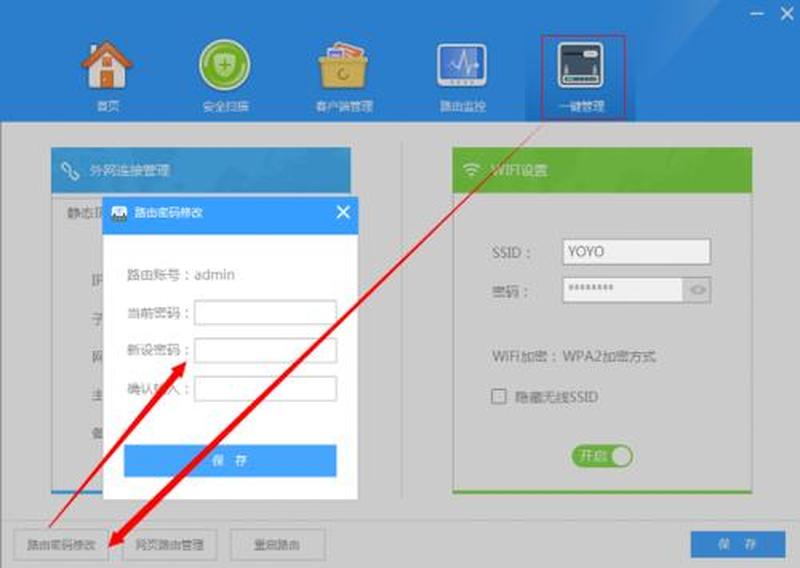
4、进入路由器设置界面之后,点击左侧的系统工具,点击修改管理员密码即可。
5、点击左侧的无线设置,选择无线安全设置,更改WIFI密码即可。
6、改完密码以后,点击保存后重启路由器。
家里的无线路由器密码怎么改啊?
1. 将路由器和网猫正确连接后,打开电脑浏览器,在地址栏中输入路由器的地址,路由器背面贴纸或是路由器说明书上会有标明,一般是192.168.1.1或者192.168.0.1,由此进入路由器的设置页面,输入用户名和密码(同样在说明书上找原始账号密码)。
1. 输入正确的用户名和密码后就会进入到路由器的设置页面了,在这个页面中找到“无线设置”下的“无线安全设置”并单击。
3.在“无线安全设置”页面中,选择WPA-PSK/WPA-PSK这一项,并在PSK密码栏中输入想要更换的密码,点击下方的“保存”。
4.在保存之后,还需要在刚才的菜单里找到“重启路由器”点击重启,待重启完成就可以使用这个密码连上家里的WiFi了。
注意事项:
①为了提高密码的安全性可以使用数字、字母和字符的组合。
②登录无线路由器的用户名和密码修改后最好记录下来,以免长时间不使用忘记造成麻烦。
③路由器有自己的网络使用范围,超过适用范围后将自动掉线,注意一下手机流量使用情况,以免造成损失。
④无线路由器上有一个重置按钮,平时尽量不要触碰,否则需要重新设置路由器造成不必要的麻烦。

请点击输入图片描述(最多18字)
下面分享相关内容的知识扩展:
跪求路由器怎么改密码 输入那个 168 192 11又怎么弄
1、电脑(手机)打开浏览器在地址栏填上路由器的设置网址:192.168.1.1(路由器背面有标注)。
3、然后输入admin默认账户名和密码相同(路由器背面也有原始数据的提示)点确定。
(PS:路由器账号和密码一般都印在路由器的背面或周边,有些路由器密码是在首次设置的时候创建的,忘记的可以重置路由器再设置密码。)
4、进入路由器设置界面之后,点击左侧的系统工具,点击修改管理员密码即可。
5、点击左侧的无线设置,选择无线安全设置,更改WIFI密码即可。
6、改完密码以后,点击保存后重启路由器。
如何修改tp link路由器wifi密码?
1、路由器和电脑连接,打开浏览器,在地址栏输入路由器的后台登录地址192.168.1.1(一般路由器地址是这个或者查看路由器背面的登录信息)进路由-输入用户名,密码 ,(默认一般是admin)。
2、进入后台后选择无线设置,然后选择无线安全设置,就可以更改无线密码了
工业4G路由器,根据自身的应用场景来定功能. 选择需要几个接口,带不带WIFI,需不需VPN等,最终在选择当地那个4G网络好(移动4G,联通4G,电信4G).然后确定路由器. 需求更工业4G路由器信息,可以搜索四信路由器
查看路由器背面的路由器管理网址,在电脑浏览器的网址栏输入该网址进入该网址中
在进入网址后点击弹出的额对话框中输入相对应的路由器账号以及密码并点击回车登录路由器管理页面。
1、登录到192.168.2.1设置界面:运行电脑上的浏览器,在浏览器的地址栏中输入:192.168.2.1并按下回车——>输入密码(默认是admin)——>点击“确定”。(如果192.168.2.1打不开,请阅读文章:腾达(Tenda)无线路由器192.168.2.1打不开的解决办法)
2、点击“跳转到主页”
3、设置登录密码:点击“系统工具”——>“登录密码”——>输入“旧密码”——>设置“新密码”——>“确认新密码”——>点击“确定”。
注意:腾达192.168.2.1便携式无线路由器出厂时的默认密码是:admin,我们强烈建议用户更改此密码,防止其他人进入路由器的管理界面,保障无线路由器的安全和正常使用。
4、设置无线WiFi密码:点击“无线设置”——>“无线加密”——>“安全模式”建议选择:WPA-PSK——>“WPA加密规则”选择:AES——>设置“密码”——>点击“确定”。
手机设置路由器密码方法
用手机怎么设置路由器密码的方法如下
📱连接路由器
*手机需要打开WIFI且连接到要设置的无线路由器上。
🌐输入IP地址
接下来两步和电脑中一样,打开浏览器,在地址中输入无线路由器的IP地址,如192.168.1.1,然后再点击“进入”。
🔑输入帐号和密码
马上打开用户登录页面,输入正确的帐号和密码后,触摸“用户登录”。
📈查看设备信息
帐号和密码验证通过后即会进入无线路由器后台管理页面,首先显示的是“状态”页面和导航链接。我们选择“设备信息”,再滚动到页面底部,可看到详细的“设备基本信息”。
🌐查看网络信息
我们再选择“以太网接口信息”,同样再滚动到页面底部,可看到详细的网络和客户端信息。再选择“WLAN接口信息”,同样滚动到页面底部,可看到已存在的详细的无线网络配置信息。
💾保存配置信息
同时按我们的设定我们需要的配置信息,继续滚动到页面底部,选择“保存/应用”按钮,保存配置信息。
🌐配置广域网访问
我们在导航链接处选择“广域网访问设置”,再滚动到页面底部,可看到“WAN”和“网络信息”,接需要配置好后“保存/应用”(有的路由器这里不能配置)。
👨💼更改管理员帐号和密码
然后,选择“用户管理”,滚动到页面底部,可以在“访问控制”里面更改路由器后台管理员的帐号和密码,设定完成后选择“保存/应用”即可。
🔄重启路由器
所有的设定配置完成后,需要选择“设备重启”链接重新启动无线路由器以使设置生效。