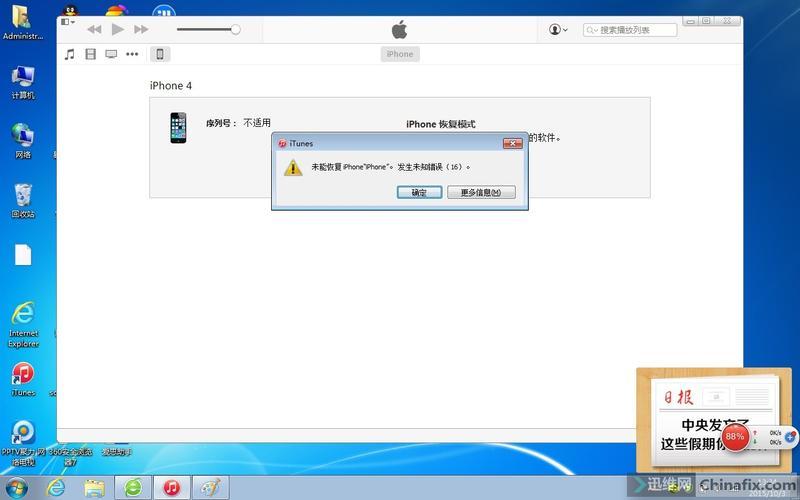
小编将详细介绍苹果手机与电脑之间建立连接的方法,涵盖六个关键方面:USB 连接、Wi-Fi 连接、蓝牙连接、AirDrop 方式、第三方应用和远程访问。每种方式都提供逐步指南和可能的故障排除提示,帮助用户根据自己的需要选择最合适的连接方式。
USB 连接
使用一根 USB 连接线将苹果手机连接到电脑 USB 端口。
手机会自动与电脑建立连接,可以在电脑问手机文件和内容。
如果连接失败,请检查连接线是否损坏或松动,并确保电脑已开启。
Wi-Fi 连接
在电脑和苹果手机上确保已连接到同一个 Wi-Fi 网络。
在电脑问 iCloud 官网并登录 Apple ID。
点击“设置”>“高级”>“设备”,即可看到已连接的苹果手机。
蓝牙连接
在电脑和苹果手机上开启蓝牙。
在电脑上,进入“蓝牙和设备”设置并单击“添加 Bluetooth 或其他设备”。
选择“蓝牙”>“Apple 手机”,然后按照提示完成配对过程。
AirDrop 方式
AirDrop 是一种在 Apple 设备之间无线传输文件的便捷方式。
在苹果手机和电脑上开启 AirDrop 功能。
将文件拖放到电脑上的 AirDrop 图标,即可自动传输到苹果手机。

第三方应用
App Store 中提供多种第三方应用,如 AirMore 和 iExplorer,可以帮助苹果手机连接到电脑。
这些应用通常提供更广泛的功能,如文件管理、屏幕镜像和备份。
请注意,使用第三方应用时可能需要付费。
远程访问
苹果手机可以通过远程桌面软件(如 TeamViewer 和 Splashtop)实现远程访问。
在苹果手机和电脑上安装远程桌面软件。
在电脑上启动软件并按照提示设置远程访问。
通过 USB、Wi-Fi、蓝牙、AirDrop、第三方应用和远程访问,苹果手机用户可以根据自己的需要和偏好选择最合适的连接方式。每种方式都提供不同的功能和便利性,用户可以根据实际情况进行选择。通过了解和掌握这些连接方法,用户可以轻松地在苹果手机和电脑之间传输文件、共享内容和实现远程访问,从而提升工作效率和日常使用体验。