在现代社会中,电脑已成为我们生活和工作中不可或缺的一部分。许多用户在使用电脑时,往往会觉得每次开机都需要输入密码是一件麻烦的事情。尤其是在家庭环境中,频繁的密码输入不仅浪费时间,还可能影响用户的使用体验。很多用户希望能够取消电脑的开机密码,以便更方便地访问他们的设备。本文将详细介绍如何取消电脑开机密码的多种方法,帮助用户在保证安全的前提下提高使用便捷性。
使用系统设置取消开机密码
通过系统设置来取消开机密码是最常见的方法之一。对于Windows 10用户来说,这一过程相对简单。用户可以通过以下步骤进行操作:
打开“设置”应用,可以通过点击开始菜单或使用快捷键“Win + I”来实现。
在设置界面中,选择“账户”选项。
接着,在左侧菜单中找到“登录选项”,然后在右侧找到“密码”部分。
点击“更改”按钮,系统会要求输入当前的账户密码。
在弹出的窗口中,用户只需直接点击“下一步”,而不需要输入新密码。
点击“完成”按钮即可成功取消开机密码。
这种方法适合大多数普通用户,因为它不需要复杂的操作,只需几个简单步骤即可完成。
通过用户账户管理取消密码
另一个有效的方法是通过用户账户管理来取消开机密码。这种方法适用于所有Windows版本,具体步骤如下:
按下“Win + R”组合键打开运行窗口,输入命令“netplwiz”,然后按回车键。
在弹出的用户账户窗口中,会看到一个选项“要使用这台计算机,用户必须输入用户名和密码”。默认情况下,该选项是勾选状态。
用户只需取消勾选该选项,然后点击“应用”按钮。
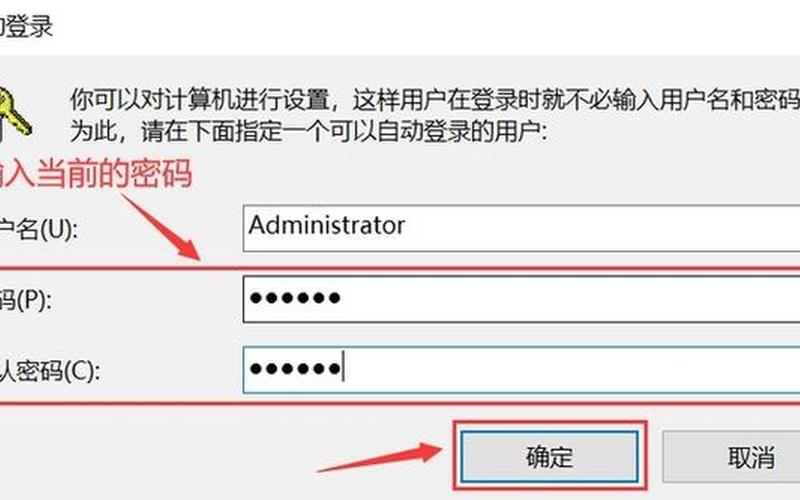
系统会提示输入当前的用户名和密码,输入后点击“确定”即可。
这种方法不仅简单,而且可以让用户在下次启动电脑时直接进入桌面,无需再输入任何信息。
使用命令提示符取消开机密码
对于一些技术爱好者而言,通过命令提示符来取消开机密码也是一个不错的选择。这一过程稍显复杂,但依然值得尝试。具体步骤如下:
按下“Win + R”组合键打开运行窗口,输入“cmd”,然后按回车键打开命令提示符。
在命令提示符窗口中输入命令“control userpasswords2”,然后按回车键。
进入用户账户管理界面后,按照前述步骤取消勾选“要使用这台计算机,用户必须输入用户名和密码”的选项,并确认修改。
这种方式适合那些熟悉计算机操作的用户,可以更灵活地进行设置。
使用第三方软件取消开机密码
如果以上方法无法满足需求,用户还可以考虑使用第三方软件来帮助取消开机密码。例如,一些自动登录工具可以简化这一过程。以AutoLogon为例,其操作步骤如下:
下载并安装AutoLogon软件。
打开软件后,在主界面中输入想要取消开机密码的用户名和当前密码。
点击“Enable”按钮,即可开启自动登录功能。
通过第三方软件,不仅可以快速取消开机密码,还能提供更多个性化设置选项。
相关内容的知识扩展:
在了解如何取消电脑开机密码后,我们还可以扩展一些相关知识,以帮助用户更全面地认识这一功能及其影响。
安全性考虑
虽然取消开机密码能够提高使用便捷性,但也带来了安全隐患。没有了开机密码,任何人都可以轻易访问你的电脑,这可能导致个人信息泄露或数据丢失。在决定是否取消开机密码时,应充分考虑到个人数据的重要性和隐私保护需求。
不同场景下的适用性
在家庭环境中,如果电脑仅供家庭成员使用,可以考虑取消开机密码,以提高便捷性。在公共场合或工作环境中,为了保护敏感信息和数据安全,建议保持开机密码。对于经常外出携带笔记本电脑的用户,更应谨慎处理此设置,以防丢失后被他人随意访问。
其他替代方案
除了完全取消开机密码外,还有其他一些替代方案可以提升便捷性。例如,可以考虑使用指纹识别、面部识别或PIN码等更为安全且便捷的登录方式。这些方式不仅能提高安全性,还能减少每次登录时所需的时间和精力。
通过上述内容,我们希望能够帮助用户更好地理解如何取消电脑开机密码,同时也提醒大家在享受便利时,不忘保护个人信息和数据安全。