超链接制作全攻略:一步步搞定 PPT 中的链接
小编将详细介绍超链接制作的六个步骤,涵盖了文本、图片、形状和幻灯片之间的链接,帮助您快速掌握 PPT 超链接的制作技巧。
1. 文本超链接
选择要添加超链接的文本。
鼠标右键单击,选择“超链接”。
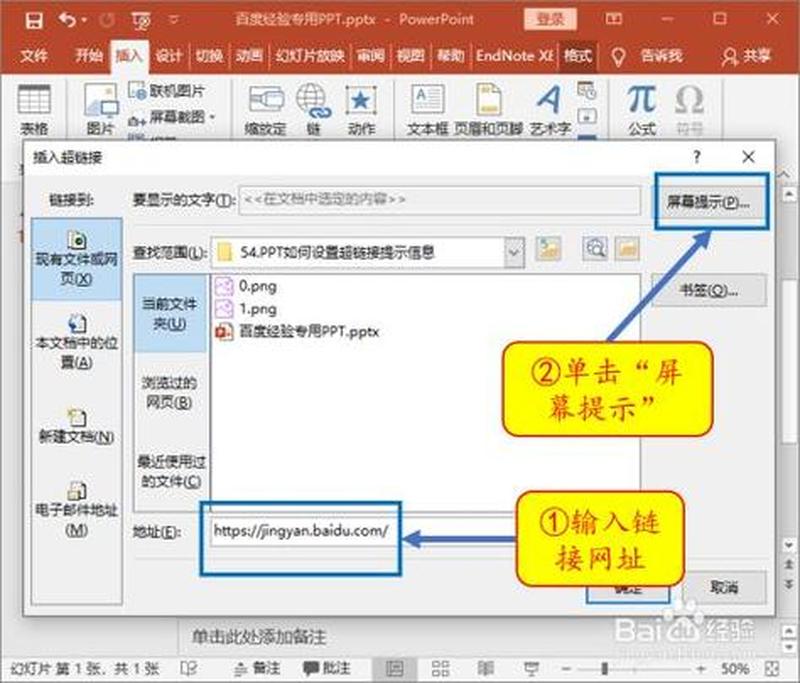
输入目标 URL 或选择现有文件,单击“确定”。
2. 图片超链接
选择要添加超链接的图片。
鼠标右键单击,选择“超链接”。
与文本超链接类似,输入目标 URL 或选择文件并单击“确定”。
3. 形状超链接
绘制一个形状。
鼠标右键单击形状,选择“设置形状格式”。
在“超链接”选项卡中,输入目标 URL 或选择文件并单击“确定”。
4. 幻灯片之间的超链接
在幻灯片编辑器中,找到要添加超链接的幻灯片。
选中幻灯片缩略图。
鼠标右键单击,选择“超链接到幻灯片”。
从列表中选择要链接到的幻灯片并单击“确定”。
5. 超链接按钮
创建一个矩形形状。
在“插入”选项卡中,选择“动作”。
在“执行操作”下拉列表中,选择“超链接到”。
输入目标 URL 或选择文件并单击“确定”。
6. 网页超链接
在幻灯片中插入一个文本框。
输入要显示的文本。
选中文本,按住 Ctrl + K 打开“超链接”对话框。
输入目标网页 URL 并单击“确定”。
掌握超链接的制作技巧对 PPT 演示文稿十分重要。通过本文介绍的六个步骤,您可以轻松地为文本、图片、形状和幻灯片添加超链接。学会这些技巧,将帮助您创建更具交互性、信息丰富和引人入胜的 PPT 演示文稿。
特别提醒:本网信息来自于互联网,目的在于传递更多信息,并不代表本网赞同其观点。其原创性以及文中陈述文字和内容未经本站证实,对本文以及其中全部或者部分内容、文字的真实性、完整性、及时性本站不作任何保证或承诺,并请自行核实相关内容。本站不承担此类作品侵权行为的直接责任及连带责任。如若本网有任何内容侵犯您的权益,请及时联系我们,本站将会在24小时内处理完毕。