在连接现代家庭或办公室时,D-Link 路由器是一个流行的选择,可提供可靠且高效的网络连接。设置 D-Link 路由器是一个相对简单的过程,但遵循正确的步骤至关重要,以确保最佳性能。本指南将为您提供 D-Link 路由器设置的分步说明,帮助您快速连接到互联网并享受流畅的连接。
1. 连接路由器
将电源适配器连接到路由器并将其插入电源插座。
用网线将路由器连接到调制解调器或光纤盒。
打开路由器并等待其启动,通常需要几分钟。
2. 访问路由器界面
打开网络浏览器并输入路由器的默认 IP 地址,通常为 192.168.0.1 或 192.168.1.1。
在出现的登录页面中,输入默认用户名和密码(通常为“admin”、“空”或路由器手册中列出的其他凭据)。
3. 基本配置
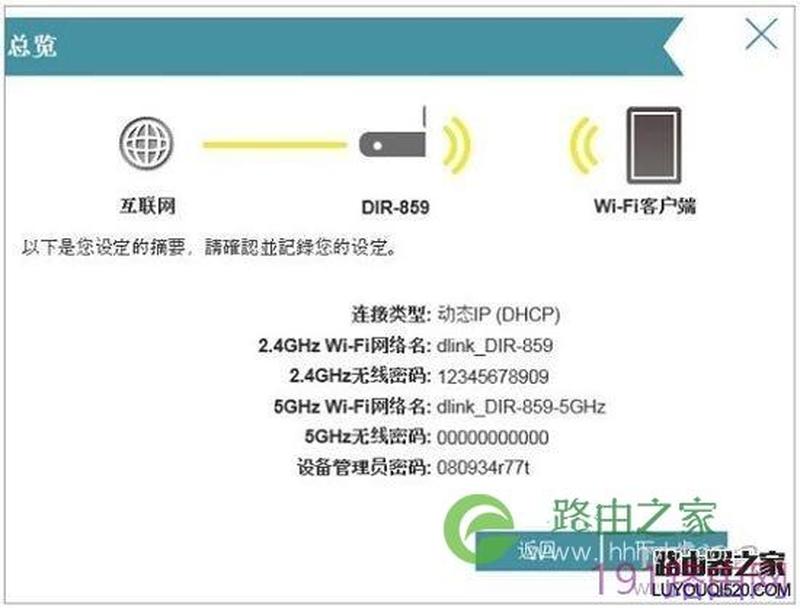
在路由器界面中,转到“快速设置”或“向导”,这将指导您完成基本设置过程。
选择您的互联网连接类型(例如动态 IP、静态 IP、PPPoE)。
为您的 Wi-Fi 网络设置名称(SSID)和密码。
配置路由器的防火墙和安全设置。
4. 高级设置
要进行更高级别的自定义,请转到路由器的“高级”或“配置”页面。
在这里,您可以配置端口转发、DMZ、QoS(服务质量)等设置。
这些高级设置可让您优化路由器性能并满足特定网络需求。
5. 无线设置
要配置 Wi-Fi 设置,请转到路由器的“无线”页面。
选择您的 Wi-Fi 频段(2.4 GHz 或 5 GHz)和信道。
调整无线功率和安全性(例如 WPA2)。
启用访客网络或家长控制等其他高级无线功能。
6. DHCP 设置
DHCP(动态主机配置协议)服务分配 IP 地址给连接到网络的设备。
转到路由器的“DHCP”页面配置 DHCP 设置。
指定 DHCP 服务器范围和租期。
将任何必要的静态 IP 地址分配给特定设备(例如打印机)。
7. NAT 设置
网络地址转换(NAT)允许多个设备使用单个公共 IP 地址访问互联网。
转到路由器的“NAT”页面启用 NAT。
配置端口转发或 DMZ 以允许特定服务穿过防火墙。
8. DDNS 设置
动态域名系统(DDNS)允许您使用自定义域名访问您的网络,即使您的公共 IP 地址发生变化。
转到路由器的“DDNS”页面注册一个 DDNS 服务。
配置您的 DDNS 设置并将 DDNS 服务器地址添加到您的路由器。
9. 固件更新
固件更新为路由器提供了新的功能、安全补丁和错误修复。
定期检查路由器的固件更新。
通过路由器的“固件更新”页面下载并安装最新固件。
10. 故障排除
如果您遇到连接问题,请尝试以下故障排除步骤:
重新启动路由器和调制解调器/光纤盒。
检查以确保所有电缆都已正确连接。
尝试将一台设备连接到路由器,排除 Wi-Fi 问题。
重置路由器为出厂默认设置。
相关内容的知识扩展:
1. 路由器安全最佳实践
启用强密码并定期更改。
启用路由器的防火墙。
禁用 UPnP 和远程管理等不需要的功能。
定期更新路由器的固件。
使用网络安全软件来保护连接的设备。
2. 优化网络性能
定位路由器以获得最佳覆盖范围和信号强度。
使用 Wi-Fi 分析仪应用程序来识别干扰源和选择最佳信道。
启用 QoS 以优先处理特定服务(例如游戏或视频流)。
考虑使用网状网络系统以获得更广泛的覆盖和更好的性能。
3. 高级路由功能
VPN 服务器允许您安全地远程访问您的网络。
流量整形允许您控制和限制通过路由器的网络流量。
MAC 地址过滤允许您限制可以连接到网络的设备。
家长控制功能允许您为儿童设置上网时间限制和内容过滤器。