在现代社会中,WiFi网络已经成为人们日常生活中不可或缺的一部分。无论是在家中、办公室还是公共场所,WiFi都为我们提供了便捷的互联网接入方式。对于使用较旧操作系统的用户来说,设置WiFi热点可能会显得复杂。本文将详细介绍在Windows XP操作系统下如何设置WiFi热点,帮助用户轻松实现网络共享。
基础知识与准备工作
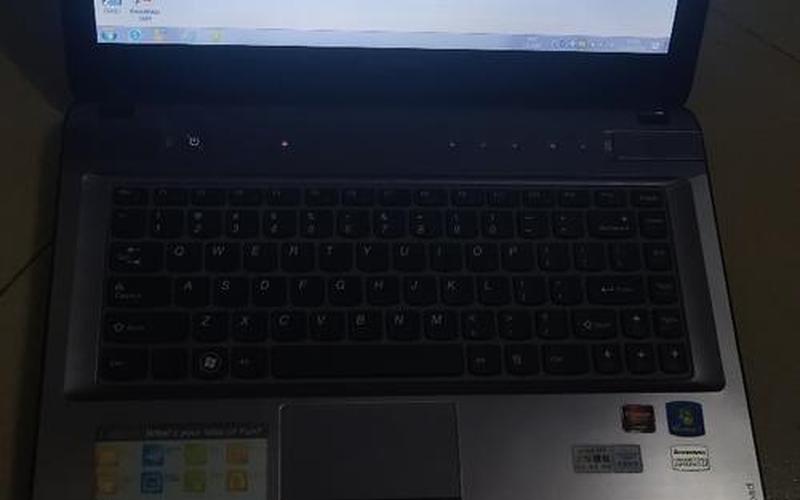
在开始设置WiFi热点之前,用户需要确保自己的电脑具备必要的硬件条件。Windows XP系统的笔记本电脑通常需要配备无线网卡,并且还需要通过有线网络连接到互联网。这是因为Windows XP本身不支持直接创建WiFi热点,而是通过网络桥接的方式来实现。用户需确保笔记本电脑能够正常上网,并且无线网卡驱动程序已正确安装。
设置WiFi热点的第一步是打开“网上邻居”选项。用户可以在桌面上找到这个图标,右键点击并选择“属性”。在弹出的窗口中,用户将看到当前的网络连接情况,包括有线和无线连接。需要确认无线网络连接是否已启用。如果未启用,需要先激活无线网卡,以便后续设置。
创建无线网络连接
接下来,用户需要对无线网络进行配置。在“网上邻居”属性窗口中,找到“无线网络连接”,再次右键点击并选择“属性”。在弹出的属性窗口中,选择“无线网络配置”选项卡。在这里,用户可以添加新的无线网络。在添加新网络时,需要设定网络名称(SSID),并确保选择“这是一个计算机到计算机的(临时)网络,不使用无线访问点(WAP)”选项。
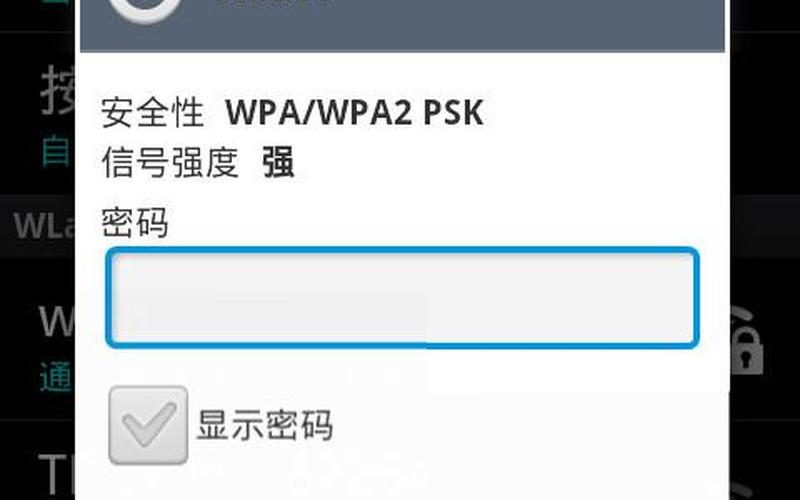
在设置过程中,用户可能会遇到安全警告提示。这时可以选择继续,因为我们将创建一个无需密码的临时热点。完成上述步骤后,点击“确定”以保存设置。无线网络连接和有线连接之间应该已经建立了桥接关系。
测试与连接
完成设置后,用户可以通过手机或其他设备搜索新创建的WiFi热点。在设备的WiFi列表中找到刚才设定的SSID,并尝试连接。如果一切顺利,设备应该能够成功连接并访问互联网。如果遇到问题,可以检查桥接状态或重新启动WiFi功能,以确保设备能够获取正确的IP地址。
值得注意的是,在某些情况下,如果手机首次连接时未能自动获取IP地址,用户可能需要手动进行调整。这包括关闭再打开WiFi功能,以便重新获取与电脑同网段的IP地址。如果没有显示SSID广播选项,也不必担心,这不会影响热点功能。
相关内容的知识扩展:
在了解如何在Windows XP上设置WiFi热点之后,我们可以进一步探讨几个相关主题,以增强对这一过程的理解。
可以考虑Windows XP与现代操作系统之间的差异。尽管XP系统在许多老旧设备上仍然被使用,但其功能和安全性远不及Windows 10或其他新版本操作系统。这些新版本不仅提供了更强大的网络管理功能,还具备更好的安全防护措施。对于仍在使用XP系统的用户来说,升级操作系统是一种值得考虑的长远策略。
我们可以探讨无线网络安全性的问题。在设置WiFi热点时,由于默认情况下没有密码保护,这可能会使得网络容易受到未授权访问。在实际应用中,为了保障数据安全和隐私保护,建议使用更安全的方法,如引入VPN服务或使用加密协议来保护数据传输。在公共场所使用个人热点时,应当谨慎处理敏感信息,以防止数据泄露。
可以讨论如何优化WiFi信号和提高连接速度。对于使用XP系统创建热点的用户来说,由于硬件限制和软件支持不足,信号强度和稳定性可能会受到影响。为此,可以考虑调整路由器位置、减少干扰源以及定期更新驱动程序等方法来提升网络性能。还可以通过定期检查和维护计算机硬件来保证其良好的运行状态,从而提高整体上网体验。
通过以上内容,我们不仅了解了如何在Windows XP上设置WiFi热点,还扩展了对相关技术背景及安全性的认识,为今后的网络使用提供了更全面的视角。