今天给各位分享新笔记本如何分区的知识,其中也会对笔记本如何分区硬盘进行解释,如果能碰巧解决你现在面临的问题,别忘了关注本站,现在开始吧!
本文目录一览:
新买的笔记本电脑怎么分区
可以通过系统自带工具分区 通过搜索框输入或右击Windows菜单选择进入“磁盘管理”,右击C盘选择压缩卷:提示“正在查询卷以获取可用压缩空间,请稍后…”耐心等待片刻后出现可用压缩空间大小。
分区可以根据个人使用需求和习惯进行调整,以下是常见的分区方案: 系统分区:建议将系统和程序安装在单独的分区中,以便更好地管理和维护。推荐大小为50GB至100GB。
新笔记本电脑分区步骤如下:在Windows10桌面,右键点击“此电脑”图标,在弹出菜单中选择“管理”菜单项。在打开的计算机管理窗口中,点击左侧边栏的“磁盘管理”菜单项。在右侧窗口中可以看到当前有一个磁盘分区。
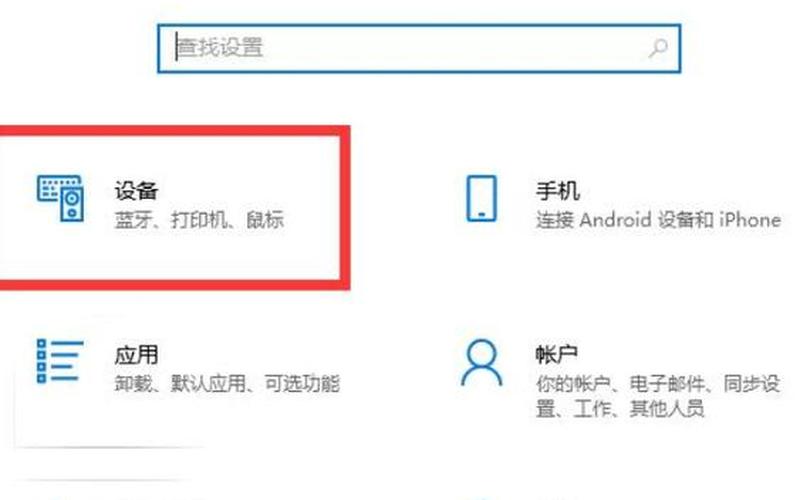
步骤 在“此电脑”上右键点击,选择“管理”,然后在“计算机管理”窗口的左侧列表中选择“磁盘管理”。在Windows 10中也可以右键点击开始菜单,直接选择“磁盘管理”功能。
笔记本电脑如何分区?打开计算机管理菜单:单击“开始”按钮,并右键单击“开始”菜单中的“计算机”选项,在弹出的菜单中选择“管理”。如果当前用户使用的是一个标准帐户,会要求用户输入管理员帐户凭据。
新买的电脑为什么只有一个c盘?如何进行分盘?
因为很多预装系统的电脑初始只有一个C盘,正常首次开机时会引导用户进行分区的,但是也可以跳过,如果跳过了,开机后电脑里面就只有一个C盘。打开管理打开我的电脑点击打开管理,计算机管理界面左侧点击磁盘管理。
在安装操作系统时,通常只会对硬盘进行一次分区,因此电脑只有一个C盘。*C盘是系统盘,包含了操作系统和一些重要的系统文件,因此不能随意分区或删除。
win11新电脑只有一个c盘的原因是没有分盘,分盘的流程如下:工具:联想Y7000P、Windows设置0。首先在电脑桌面上我们右键选择“此电脑”,在出现的菜单栏中选择“管理”。点击左侧的“磁盘管理”。
win11新电脑只有一个c盘的原因是没有分盘,分盘的流程如下:工具/材料:惠普G1Windows设置0。首先在电脑桌面上右键点击“此电脑”,选择“管理”,如下图所示。
笔记本只有一个c盘好还是分区好可以尝试在系统下分区,先备份整个硬盘自己的数据,分区会导致文件数据丢失。步骤1,桌面,鼠标点右键我的电脑,选择管理。
笔记本电脑如何分盘
步骤 在“此电脑”上右键点击,选择“管理”,然后在“计算机管理”窗口的左侧列表中选择“磁盘管理”。在Windows 10中也可以右键点击开始菜单,直接选择“磁盘管理”功能。
鼠标单击此电脑,出现选择项,点击管理。进入页面,找到存储,拉下选择项。点击磁盘管理。鼠标单击一个磁盘,出现选择项,点击压缩卷。等待查询完成。点击压缩。再找到一个未分配的磁盘。
首先在电脑桌面上我们右键选择此电脑,在出现的菜单栏中选择管理。点击左侧的磁盘管理。选择一个剩余空间比较大的分区后,右键选择压缩卷这个选项。
电脑硬盘分区就是指的磁盘分区,磁盘就是指的计算机中存放信息的主要的存储设备。而一些用户网上买回来的电脑只有两个盘的存储空间。而且分配的很不均匀,怎么办呢?下面,小编就来教大伙笔记本电脑如何分区。
笔记本电脑分盘的方法如下:工具/原料:华硕灵耀1Windows此电脑0。打开电脑,然后右键单击桌面的计算机,在弹出的对话框选择管理。在计算机管理中,选择磁盘管理。
新笔记本电脑怎样分区?
新笔记本电脑分区步骤如下:在Windows10桌面,右键点击“此电脑”图标,在弹出菜单中选择“管理”菜单项。在打开的计算机管理窗口中,点击左侧边栏的“磁盘管理”菜单项。在右侧窗口中可以看到当前有一个磁盘分区。
分区可以根据个人使用需求和习惯进行调整,以下是常见的分区方案: 系统分区:建议将系统和程序安装在单独的分区中,以便更好地管理和维护。推荐大小为50GB至100GB。
笔记本电脑如何分区?打开计算机管理菜单:单击“开始”按钮,并右键单击“开始”菜单中的“计算机”选项,在弹出的菜单中选择“管理”。如果当前用户使用的是一个标准帐户,会要求用户输入管理员帐户凭据。
电脑硬盘分区就是指的磁盘分区,磁盘就是指的计算机中存放信息的主要的存储设备。而一些用户网上买回来的电脑只有两个盘的存储空间。而且分配的很不均匀,怎么办呢?下面,小编就来教大伙笔记本电脑如何分区。
笔记本电脑如何分区?磁盘分区方法:步骤在“此电脑”上右键点击,选择“管理”,然后在“计算机管理”窗口的左侧列表中选择“磁盘管理”。在Windows10中也可以右键点击开始菜单,直接选择“磁盘管理”功能。