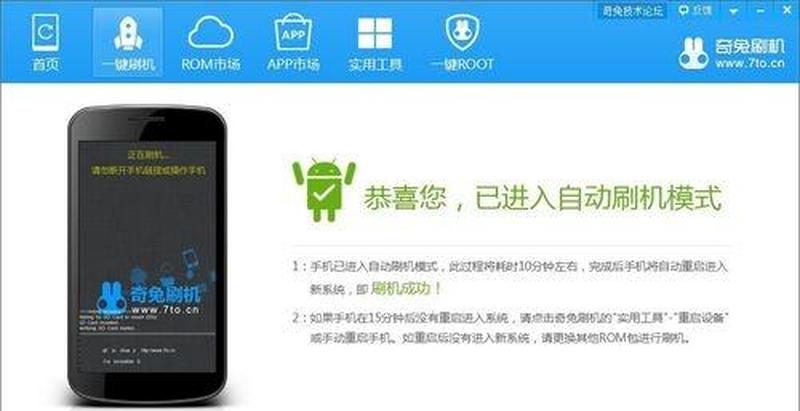
随着科技的不断发展,智能手机已经成为我们生活中必不可少的一部分。iOS系统作为苹果公司开发的移动操作系统,以其流畅的体验和简洁的界面,深受广大果粉的喜爱。其中,iOS 7更是苹果公司在iOS系统发展史上的一次重大升级,带来了全新的设计语言和丰富的新功能。对于苹果手机用户来说,刷机是释放设备潜能和体验最新系统的必备操作。本指南将详细介绍iOS 7刷机软件的使用方法,帮助您从小白蜕变为刷机大神。
一、准备工作
1. 确保您的设备已备份重要数据。
2. 下载并安装iTunes软件。
3. 下载iOS 7固件文件。
4. 准备一根数据线。
二、刷机步骤
1. 进入DFU模式:
- 关闭设备电源。
- 将设备连接到电脑。
- 按住电源键3秒钟,然后同时按住音量减小键10秒钟。
- 松开电源键,继续按住音量减小键,直到屏幕变黑。
2. 打开iTunes:
- iTunes将自动检测到处于DFU模式的设备。
3. 恢复固件:
- 按住键盘上的Shift键,同时点击iTunes中的“恢复”按钮。
- 选择您下载的iOS 7固件文件。
4. 等待恢复完成:
- iTunes将开始恢复设备上的iOS系统。此过程可能需要一段时间。
5. 激活设备:
- 恢复完成后,设备将重启并进入激活界面。
- 按照提示完成设备激活。
三、常见问题解答
1. 刷机后数据会丢失吗?
- 是的,刷机后设备上的所有数据都会被抹除。
2. 刷机失败怎么办?
- 如果刷机失败,可以尝试重新进入DFU模式并再次恢复固件。
3. 刷机后设备无法开机怎么办?
- 尝试使用iRecovery等第三方工具修复设备。
四、相关知识扩展
1. iOS系统版本介绍:
- iOS系统分为多个版本,每个版本都有其独特的特性和功能。
- iOS 7是苹果公司发布的第七个iOS版本,于2013年9月18日正式发布。
2. 刷机的风险:
- 刷机操作存在一定风险,可能导致设备损坏或数据丢失。
- 刷机前应充分了解风险并做好准备。
3. 其他刷机方法:
- 除了本文介绍的DFU模式刷机外,还有其他刷机方法,如Recovery模式刷机和越狱刷机。