为什么win10安装程序无法正常启动
方法一
如果在升级过程中遇到以上提示,那么首先就按照提示所说,重启电脑,再重新进行安装,不过这招行得行不通,沫沫就不知道了,反正沫沫是没成功,但也不排除有成功的例子存在。
1/2
方法二:打开自动更新
1查看Windows更新设置是否设为了自动更新,没有的话就到控制面板中打开自动更新,然后再运行升级工具。
打开控制面板,在所有控制面板项中选择【Windows update】→【更改设置】。
2在重要更新一栏选择【自动安装更新】,点击【确定】退出控制面板。
接下来重新运行安装工具,看问题是否得到解决。如果没有解决,请看方法三。
1方法三:删除$WINDOWS.~BT(临时windows安装文件)
如果前两个方法无法解决问题,那么就只有尝试清除C盘下一个名为
$WINDOWS.~BT的临时安装文件,然后重启计算机,再次运行升级工具。
具体方法如下:
双击计算机打开C盘。
2进入C盘后,找到$WINDOWS.~BT文件并删除,退出C盘。
3重启电脑,运行Win10升级工具,就不会再次出现之前的提示了。
如果在升级过程中遇到以上提示,那么首先就按照提示所说,重启电脑,再重新进行安装,不过这招行得行不通,沫沫就不知道了,反正沫沫是没成功,但也不排除有成功的例子存在。
1/2
方法二:打开自动更新
1查看Windows更新设置是否设为了自动更新,没有的话就到控制面板中打开自动更新,然后再运行升级工具。
打开控制面板,在所有控制面板项中选择【Windows update】→【更改设置】。
2在重要更新一栏选择【自动安装更新】,点击【确定】退出控制面板。
接下来重新运行安装工具,看问题是否得到解决。如果没有解决,请看方法三。
1方法三:删除$WINDOWS.~BT(临时windows安装文件)
如果前两个方法无法解决问题,那么就只有尝试清除C盘下一个名为
$WINDOWS.~BT的临时安装文件,然后重启计算机,再次运行升级工具。
具体方法如下:
双击计算机打开C盘。
2进入C盘后,找到$WINDOWS.~BT文件并删除,退出C盘。
3重启电脑,运行Win10升级工具,就不会再次出现之前的提示了。
win10安装程序无法正常启动怎么解决
win10安装程序无法正常启动怎么办?有用户反映遇到win10安装程序无法正常启动无法升级win10的问题,在此教大家win10安装程序无法正常启动解决办法,一起来学学吧! win10安装程序无法正常启动解决办法 重启电脑,然后再次尝试运行Windows10安装程序 第一、请尝试清理当前TMP文件中的内容和C盘下载的文件Windows 10文件,重启计算机,再次运行此工具。文件路径:C:Users\AppDataLocalTemp 第二、请重启电脑并且使用杀毒软件清理垃圾之后重新启动win10安装程序; 第三、重复第一个步骤后使用我们官方发布的微软升级助手 相信数管齐下,总有一个办法能帮您解决问题!相关内容扩展阅读:
新安装win10完成后进入系统点击任何图标都无反应?


*
按下键盘上“Shift+Ctrl+Esc”组合键打开任务管理器。
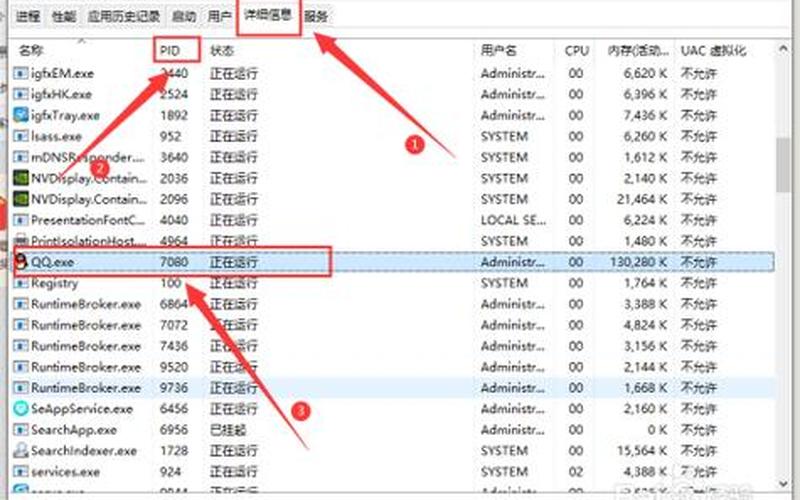
点击任务管理器界面上的“详细信息”选项卡,鼠标右键点击explorer.exe进程,选择“结束任务”。
在提示窗中,点击底部的“结束进程”按钮。
返回到任务管理器界面,点击“文件”菜单里的“运行新任务”选项。
在输入框里输入“explorer.exe”,最后点击“确定”按钮。
win10安装出现错误,请验证安装源是否可访问
...找到所需安装文件[boot.wim].请验证安装源是否有效,并重新安装...
...找到所需安装文件[boot.wim].请验证安装源是否有效,并重新安装...
1、第一步:首先需要确定有$Windows.~BT隐藏文件夹,在C盘根目录即可找到。要在C盘找到隐藏文件$Windows.~BT,并且确认它大于3G,据了解,目前文件大小在3G到9G之间。如果你并不能确定是否下载好。
2、这个错误代码也是之前在遇到过的。提示你Windows无法找到所需的安装文件[boot.wim]。请验证安装源是否有效,并重新启动安装。错误代码:0x80070002。
3、*咱们需要重启一下自己的win8电脑,然后返回到win8电脑的传统桌面位置,在C盘找到隐藏文件$Windows.~BT,之后咱们右键属性查看该文件夹是否大于3G(正常情况下文件大小在3G到9G之间)。
4、当遇到没有boot.wim文件,可以通过下面步骤进行解决:第一步:要在C盘找到隐藏文件\$Windows.~BT,并且确认它大于3G第二步:把C盘隐藏文件中的文件复制到除去系统盘之外的任意盘。
windows安装出现错误,请验证安装源是否可访问错误OxC0000005
windows安装出现错误,请验证安装源是否可访问错误OxC0000005
1、呵呵,我也出现过这种状况,其实很简单就能解决,用360安全卫士里面的全面诊断,诊断完后把所有的项目都打勾,全部修复就弄好了。
2、电脑不心装上了恶意软件,或上网时产生了恶意程序,建议用360卫士、金山卫士等软件,清理垃圾,查杀恶意软件,完成后重启电脑,就可能解决。实在不行,重装,还原过系统,可以解决软件引起的问题。
3、安装Windows:“安装Windows时出现意外错误。确保可以访问安装源,然后重新启动安装。错误代码:0xC0000005”启动应用程序:“无法正确启动应用程序(0xc0000005)。单击“确定”以关闭应用程序。
4、电脑从前几天开始,不知道怎么了,点什么东西都会出现“初始化失败,错误代码:0xC0000005“,提示,我很纠结啊,以前都好好的,后来想重装系统,就出现上面的提示,请高手们帮忙分析下原因和解决的办法,谢谢了。
Win10系统安装软件,出现错误提示,如何解决?
Win10系统安装软件,出现错误提示,如何解决?
这可能是由于损坏的磁盘,或是下载失败,或是病毒导致的结果。
第降低系统的安全防护等级,防火墙,安全应用保护软件可能把你的程序认为是风险程序,不给安装应用。第确保应用安装程序是64位的,适合当前的系统。如果是32位,也是无法安装的。
下载好win1源盘,从微软官方下载,这样可以确保文件的正确性。然后制作一个U盘工具箱,具体可看网上教程。因为下载的是原版系统,所以用PE工具箱里的windows安装器即可。
...找到所需安装文件[boot.wim].请验证安装源是否有效,并重新安装...
1、第一步:首先需要确定有$Windows.~BT隐藏文件夹,在C盘根目录即可找到。要在C盘找到隐藏文件$Windows.~BT,并且确认它大于3G,据了解,目前文件大小在3G到9G之间。如果你并不能确定是否下载好。
2、这个错误代码也是之前在遇到过的。提示你Windows无法找到所需的安装文件[boot.wim]。请验证安装源是否有效,并重新启动安装。错误代码:0x80070002。
3、*咱们需要重启一下自己的win8电脑,然后返回到win8电脑的传统桌面位置,在C盘找到隐藏文件$Windows.~BT,之后咱们右键属性查看该文件夹是否大于3G(正常情况下文件大小在3G到9G之间)。
4、当遇到没有boot.wim文件,可以通过下面步骤进行解决:第一步:要在C盘找到隐藏文件\$Windows.~BT,并且确认它大于3G第二步:把C盘隐藏文件中的文件复制到除去系统盘之外的任意盘。
windows安装出现错误,请验证安装源是否可访问错误OxC0000005
windows安装出现错误,请验证安装源是否可访问错误OxC0000005
1、呵呵,我也出现过这种状况,其实很简单就能解决,用360安全卫士里面的全面诊断,诊断完后把所有的项目都打勾,全部修复就弄好了。
2、电脑不心装上了恶意软件,或上网时产生了恶意程序,建议用360卫士、金山卫士等软件,清理垃圾,查杀恶意软件,完成后重启电脑,就可能解决。实在不行,重装,还原过系统,可以解决软件引起的问题。
3、安装Windows:“安装Windows时出现意外错误。确保可以访问安装源,然后重新启动安装。错误代码:0xC0000005”启动应用程序:“无法正确启动应用程序(0xc0000005)。单击“确定”以关闭应用程序。
4、电脑从前几天开始,不知道怎么了,点什么东西都会出现“初始化失败,错误代码:0xC0000005“,提示,我很纠结啊,以前都好好的,后来想重装系统,就出现上面的提示,请高手们帮忙分析下原因和解决的办法,谢谢了。
Win10系统安装软件,出现错误提示,如何解决?
Win10系统安装软件,出现错误提示,如何解决?
这可能是由于损坏的磁盘,或是下载失败,或是病毒导致的结果。
第降低系统的安全防护等级,防火墙,安全应用保护软件可能把你的程序认为是风险程序,不给安装应用。第确保应用安装程序是64位的,适合当前的系统。如果是32位,也是无法安装的。
下载好win1源盘,从微软官方下载,这样可以确保文件的正确性。然后制作一个U盘工具箱,具体可看网上教程。因为下载的是原版系统,所以用PE工具箱里的windows安装器即可。
MediaCreationTool创建安装介质,下载win10验证后显示运行此工具时出现问题,怎么解决?
MediaCreationTool创建安装介质,下载win10验证后显示运行此工具时出现问题,错误代码:0x8007000D-0x90002 ,我都重下好多次了一直是这问题,怎么解决?就是这样下载完显示错误
原因:没有开启电脑的防火墙造成的。
1、双击打开电脑桌面上的“我的电脑”,找到并点击“网络”。

2、点击“属性”,点击“Windows defender防火墙”。

3、点击“启用或关闭Windows Defender防火墙”。

4、点击“专用网络设置”和“公用网络设置”中的“启用Windows Defender防火墙”即可。

5、然后就可以正常运行了。

特别提醒:本网信息来自于互联网,目的在于传递更多信息,并不代表本网赞同其观点。其原创性以及文中陈述文字和内容未经本站证实,对本文以及其中全部或者部分内容、文字的真实性、完整性、及时性本站不作任何保证或承诺,并请自行核实相关内容。本站不承担此类作品侵权行为的直接责任及连带责任。如若本网有任何内容侵犯您的权益,请及时联系我们,本站将会在24小时内处理完毕。