2浏览器修复。怎么办?
【问题描述】:
网页游戏黑屏,白屏,IE导致的无法调出flash.
【原因分析】:
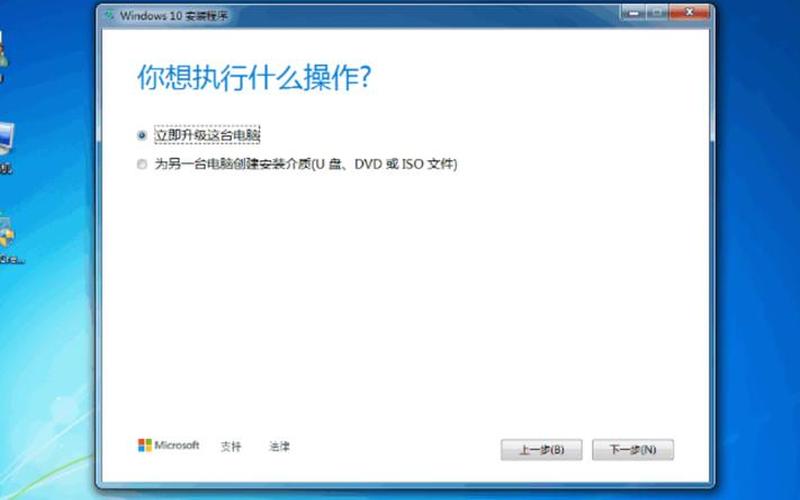
Flash游戏无法运行时,可能由于IE内核导致无法调出flash插件导致。我们尝试通过对IE的升降级进行测试,以下是IE升降级的教程,
如何让修复ie浏览器
这种情况,最快捷的方式是使用电脑管家的电脑诊所功能修复一下,一键就可以完成,避免复杂的手动修复步骤

附:手动修复步骤(来源:腾讯电脑管家电脑诊所,自动修复请点击上方的【立即修复】)
方案一:清除IE缓存
1. 打开IE浏览器→点击【工具】→ 【Internet 选项】→【删除】:
2. 勾选所有选项→点击【确定】→ 在确认窗口中点击【确定】(如使用其他浏览器,请用类似方法清除浏览器缓存)

方案二:注册IE组件
点击【开始】菜单→在搜索框中输入"cmd"→按键盘enter(回车)键:
在弹出的黑色窗口中,按顺序输入以下内容,按键盘enter(回车)键,再逐一完成以下全部部件注册:

regsv* atl.dll
regsv* shdocvw.dll
regsv* urlmon.dll
regsv* browseui.dll
regsv* oleaut32.dll
regsv* shell32.dll
regsv* jscript.dll
regsv* vbscript.dll
regsv* mshtmled.dll
regsv* CLBCATQ.DLL
regsv* cscui.dll
regsv* MLANG.dll
regsv* stobject.dll
regsv* WINHTTP.dll
regsv* msxml3.dll
regsv* query.dll
regsv* jscript9.dll
regsv* hlink.dll
建议点击本回答上侧【立即修复】按钮,使用电脑诊所一键自动完成所有修复步骤。
方案三:修复注册表
1. 点击【开始】菜单→在搜索框中输入"regedit"→按键盘enter键:
2. 定位到\HKEY_ROOT\IE.HTTP\shell ,双击打开右侧【(默认)】将默认值设置为空→点击【确定】:

3. 根据前2个步骤,依次设置如*册表项
3.1 . 设置\HKEY_CLASSES_ROOT\IE.HTTP\shell\open\command 默认值为""C:\Program Files\Internet Explorer\iexplore.exe" -nohome " (64位系统则,设置为"\%ProgramFiles(x86)%\Internet Explorer\iexplore.exe -nohome")(不包括最外层的双引号) 类型为REG_SZ
3.2. 设置\HKEY_CLASSES_ROOT\IE.HTTP\shell\open\ddeexec 默认值为""%1",,-1,0,,,, "(不包括最外层的双引号) 类型为REG_EXPAND_SZ
3.3.设置\HKEY_CLASSES_ROOT\IE.HTTP\shell\open\ddeexec\Application 默认值为"IExplore " (不包括最外层的双引号) 类型为REG_SZ
3.4.设置\HKEY_CLASSES_ROOT\IE.HTTP\shell\open\ddeexec\Topic 默认值为"WWW_OpenURL" (不包括最外层的双引号) 类型为REG_SZ
3.5.设置\HKEY_CLASSES_ROOT\http\shell\open\command 默认值为"%programFile%\internet explorer\iexplore.exe -nohome"(64位系统则,设置为"\%ProgramFiles(x86)%\Internet Explorer\iexplore.exe -nohome")(不包括最外层的双引号) 类型为REG_SZ
3.6. 设置\HKEY_CLASSES_ROOT\http\shell\open\ddeexec 默认值为""%1",,-1,0,,,, "(不包括最外层的双引号) 类型为REG_EXPAND_SZ
3.7. 设置\HKEY_CLASSES_ROOT\http\shell\open\ddeexec\Application 默认值为"IExplore " (不包括最外层的双引号) 类型为REG_SZ
3.8. 设置\HKEY_CLASSES_ROOT\http\shell\open\ddeexec\Topic 默认值为"WWW_OpenURL" (不包括最外层的双引号) 类型为REG_SZ
方案四:调低cookie隐私等级
打开IE浏览器 → 点击【工具】→【Internet 选项】
点击【隐私】→将【选择Internet 区域设置】调为【中】→点击【确定】:

方案五:关闭GPU加速(适用于IE9以上版本)
打开IE浏览器 → 点击【工具】→【Internet 选项】
点击【高级】→勾选【使用软件呈现而不使用GPU呈现*】→点击【确定】:

如果以上诉步骤未能生效,再进入后续步骤:
方案六:重置IE
(说明:如果您使用网络代理或者对浏览器有特殊设置,请保存设置后再进行操作)
打开IE浏览器 → 点击【工具】→【Internet 选项】
点击【高级】→点击【重置】→勾选【删除个性化设置】→点击【确定】→【确定】:

方案七:修复IE浏览器
1. 打开【电脑管家】→选择【软件管理】→点击【软件仓库】→输入"Internet Explorer"开始搜索→点击【修复】(IE8以下的版本可以直接点击【下载】):

2. 安装时根据提示选择【我不想立即参与(O)】→点击【下一步(N)】→点击【我同意(A)】
不勾选【安装更新(I)】→【下一步(N)】→点击【立即重新启动(推荐)(H)】
方案八:安装其他浏览器后设置其他浏览器为默认浏览器
打开电脑管家→点击【软件管理】,在搜索框中输入"谷歌浏览器"→找到软件后点击安装
打开电脑管家→点击【工具箱】,点击【默认程序设置】→在上网浏览器列表中选择【谷歌浏览器】:

注:腾讯电脑管家为IE浏览器出错崩溃问题定制部分修复步骤,因为操作过于繁杂,故未全部列出。若问题仍未解决,建议点击本回答上侧的【立即修复】按钮,进行深度修复。
以后有问题,欢迎来企业平台询问
下面分享相关内容的知识扩展:
电脑每次开机后浏览器都不能上网,每次都需要用360断网急救箱修复一次,如图,显示浏览器配置问题
首先同时按WINDOWS+R键,在弹出窗口输入CMD,然后回车。
在弹出的命令提示符中输入ipconfig /flushdns,然后回车。
2、重置winsock目录,在命令提示符中输入netsh winsock reset,然后回车。重置成功后要重启电脑。这个命令非常好用。
3、如果还是无法访问,使用电脑管家,打开工具箱,选择“系统急救箱”检查下是否dns被劫持导致,全盘查杀下病毒。
浏览器修复工具没有安装或有更新,点击下载后弹错误框
2、点击"打开或关闭系统功能"按钮。
3、查找所有功能的界面就会出现,显示出来的这个列表中,会有"浏览器"这个的选项,而我们现在取消"默认"选定。再点击"退出",出现退出的选择界面。
4、更改功能,删除组件。
5、等候更改的完成,重新启动,重复操作上面的步骤,选定"浏览器",最后再重启一次,即可修复。
360浏览器打不开网页的五大原因及修复方法
你是否遇到过360浏览器无法打开网页的问题?下面我们来探讨一下可能的原因及修复方法。
🌐网络问题
*我们要检查网络连接是否正常。可能是网络线没插好,或者是受到其他设备的干扰。这种情况下,你需要检查网络设置,确保网络连接稳定。
🔥软件冲突
有时候,360浏览器可能会与某些软件存在冲突,导致无法正常打开网页。这时,你可以尝试禁用或卸载最近安装的软件,看看问题是否得到解决。
🦠病毒或黑客攻击
如果你的电脑受到病毒或黑客攻击,可能会导致浏览器无法正常工作。为了保护电脑安全,请及时更新杀毒软件,进行全面扫描和清除。
🔒防火墙设置
有时候,防火墙设置可能会阻止360浏览器正常打开网页。这时,你需要检查防火墙设置,确保360浏览器没有被阻止。
🐛浏览器本身问题
如果以上方法都无法解决问题,可能是360浏览器本身出现了故障。这时,你可以尝试卸载并重新安装360浏览器,看看问题是否得到解决。