Excel AVERAGE:轻松计算数据的平均值,洞察统计奥秘
在浩如烟海的数据海洋中,Excel AVERAGE函数犹如一盏指路明灯,引领我们迅速计算出数据的平均值,揭开统计学的神秘面纱。它不仅简单易用,更是深入理解数据分布和趋势必不可少的利器。
Excel AVERAGE:简介与应用
Excel AVERAGE函数旨在计算一组数字的平均值,即总和除以数字的个数。它广泛应用于各个领域,从财务分析到科学研究,都是统计数据的必备工具。
Excel AVERAGE的语法结构
AVERAGE(number1, [number2], ...)
其中:
number1:为第一个要取平均值的数字或单元格引用。
number2:可选,为第二个或后续要取平均值的数字或单元格引用。
Excel AVERAGE的用法
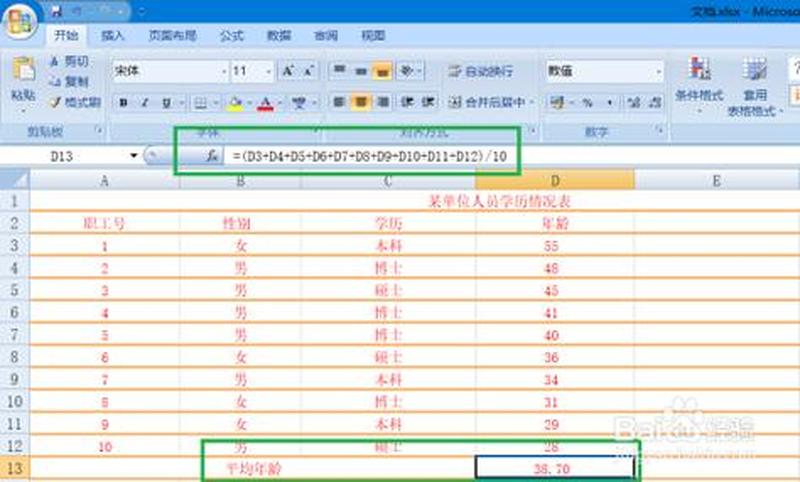
在Excel中,输入以下公式可计算平均值:
```
=AVERAGE(A1:A10)
```
其中,A1:A10表示要取平均值的单元格区域。
Excel AVERAGE的好处
节省时间:通过自动化计算过程,节省大量时间。
提高准确性:消除手动计算错误,确保结果精准无误。
揭示趋势:平均值可以反映数据集的总趋势,帮助识别模式和异常值。
Excel AVERAGE的局限性
不考虑数据分布:AVERAGE函数仅提供平均值,无法反映数据分布的形状或离散度。
可能受极值影响:极值可能会大幅影响平均值,导致它不再具有代表性。
仅适用于数字数据:AVERAGE函数只能计算数字数据的平均值,不适用于文本或日期等非数字数据。
Excel AVERAGE的高级用法
除了基本用法,Excel AVERAGE还具有以下高级用法:
排除特定值:使用IF函数排除特定值,例如排除零值或空值。
加权平均值:为每个数字分配权重,根据权重计算加权平均值。
多条件平均值:使用SUMIFS和AVERAGEIFS函数,根据多个条件计算平均值。
数组常量:在公式中使用数组常量,计算多个范围的平均值。
数据透视表:借助数据透视表,快速计算不同分组的平均值。
特别提醒:本网信息来自于互联网,目的在于传递更多信息,并不代表本网赞同其观点。其原创性以及文中陈述文字和内容未经本站证实,对本文以及其中全部或者部分内容、文字的真实性、完整性、及时性本站不作任何保证或承诺,并请自行核实相关内容。本站不承担此类作品侵权行为的直接责任及连带责任。如若本网有任何内容侵犯您的权益,请及时联系我们,本站将会在24小时内处理完毕。