在现代办公环境中,打印机是必不可少的设备之一。打印机偶尔会出现“脱机”状态,尤其是针式打印机,这种情况往往让用户感到困扰。本文将详细探讨针式打印机脱机的处理方法,帮助读者更好地理解和解决这一常见问题。
检查连接状态
确保打印机的连接状态正常是解决脱机问题的第一步。对于针式打印机而言,连接方式通常包括USB和网络连接。如果使用USB连接,务必检查USB线是否牢固插入电脑和打印机的接口。如果是网络连接,则需要确认打印机是否正确连接到局域网。可以通过打印机的控制面板查看其网络状态,确保其已成功连接到网络。如果发现连接不稳定,可以尝试更换USB线或重新配置网络设置。
检查打印机的电源状态也至关重要。确保打印机已开启,并且指示灯正常工作。如果指示灯闪烁或显示故障信息,应参考打印机说明书进行故障排除。有时,长时间不使用的打印机会自动进入休眠状态,需要手动唤醒。这些基本的检查步骤可以有效排除因连接问题导致的脱机状态。
清除打印队列
在某些情况下,未完成的打印任务可能会导致打印机处于脱机状态。需要清除打印队列中的所有任务。用户可以通过计算机上的“设备和打印机”选项找到对应的打印机图标,右键点击后选择“查看正在打印什么”,然后取消所有文档。这一操作将清除任何可能导致冲突的任务,使得打印机能够恢复正常工作。
如果清除队列后仍然无法解决问题,可以尝试重启计算机和打印机。这一简单的重启操作往往能够解决许多临时性的问题,包括驱动程序的故障或系统缓存的问题。确保在重启前保存好任何未完成的工作,以免数据丢失。
更新驱动程序
驱动程序是计算机与打印机之间沟通的重要桥梁。如果驱动程序过时或损坏,也会导致打印机处于脱机状态。定期检查并更新驱动程序是非常必要的。用户可以访问打印机制造商的官方网站,下载最新版本的驱动程序并进行安装。在安装过程中,请确保选择与操作系统兼容的版本,以避免不必要的问题。
如果用户不确定如何更新驱动程序,可以借助一些自动化工具,例如“打印机卫士”,该软件能够自动检测并安装适合用户设备的驱动程序。这种方法不仅省时省力,还能有效提高设备的稳定性和兼容性。
手动设置为在线状态
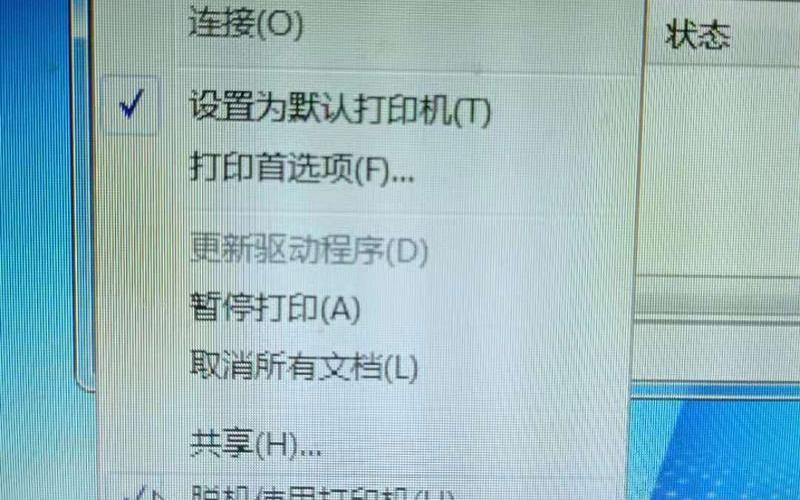
有时,即使所有设置都正确,打印机仍可能显示为脱机。这种情况下,可以尝试手动将其设置为在线状态。在Windows系统中,可以通过以下步骤进行操作:打开“设备和打印机”,找到对应的针式打印机图标,右键点击后选择“使用联机打印机”。这将强制系统将该设备切换为在线模式,从而恢复正常功能。
在某些情况下,操作系统可能会错误地将打印任务标记为脱机。在这种情况下,需要仔细检查任务栏中的打印图标,并确保没有意外选择“脱机使用打印机”的选项。如果发现该选项被勾选,可以取消勾选以恢复正常状态。
相关内容的知识扩展:
在处理针式打印机脱机问题时,有几个相关知识点值得关注,以帮助用户更全面地理解和解决问题。
要了解针式打印机的工作原理。针式打印机通过针头在色带上敲击纸张来形成字符和图形,其结构相对简单,因此在维护和故障排除方面相对容易。由于其机械结构复杂,容易出现卡纸、进纸不良等问题,这些问题也可能导致脱机现象。定期对针式打印机进行维护,如清洁进纸路径、检查色带等,可以有效减少故障发生率。
了解不同操作系统对打印设备管理的差异也是重要的一环。在Windows、MacOS等不同操作系统中,管理和配置打印设备的方法略有不同。例如,在MacOS中,可以通过“系统偏好设置”中的“打印与扫描”选项进行相应设置。对于跨平台使用者来说,熟悉各自操作系统下的配置方法,将有助于快速解决问题。
要注意网络环境对无线针式打印机性能的影响。在无线网络中,不稳定或信号弱可能导致数据传输失败,从而使得打印任务无法完成。在使用无线针式打印机时,应确保路由器位置合理,并定期检查网络连接质量,以保障顺畅的使用体验。
通过以上各方面的信息,希望能帮助读者更好地理解针式打印机脱机问题及其解决方法,从而提高工作效率。