今天给各位分享电脑怎么定时开关机的知识,其中也会对电脑怎么定时开关机win11进行解释,如果能碰巧解决你现在面临的问题,别忘了关注本站,现在开始吧!
本文目录一览:
怎么让电脑每天自动开关机
1、如果需要每天定时开机,就选择“Every Day”;如果需要在每天7:30 定时开机,就用数字键盘输入07 :30 :00,最后按“F10”键进行保存,重启电脑后生效。
2、电脑设置每天开关机的方法步骤如下设置自动开机1开机进BIOS。开机时按F10进入BIOS设置界面,在“AdvancedSetup”中找到“BIOSPower-On”选项并按回车进入。2设置需要自动启动的日程。按上下键选择,左右键进行修改。
3、在电脑界面找到开始,在【搜索程序和文件】中,输入【任务计划程序】。任务计划程序页面,点击【创建基本任务】。在【创建基本任务】中输入自定义名称,点击【下一步】。选择任务开始时间,点击【下一步】。
4、开始-找到控制面板进入后找到电源选项点下图 选择需要的时间.如下图,很清晰。更改好,点击保存修改就可以了。
5、小徐的玩机 高能答主 2023-11-09 · 关注每一个细节,从硬件设计到软件优化,从用户体验到生态系统建... 关注 想让电脑在特定时间自动关机,不知道怎么操作?本文将为你详细介绍电脑定时关机的方法。
6、win7电脑设置自动开关机的步骤:在开始菜单中,所有程序-系统工具-任务计划程序,点击“任务计划程序”打开该服务。在打开的“任务计划程序”中,在右边的操作列表中,点击打开“创建基本任务”。
电脑如何定时关机
使用快捷键按键关机按下Windows键 + X,再点击键盘上的U,再点击一次U,即可关机。
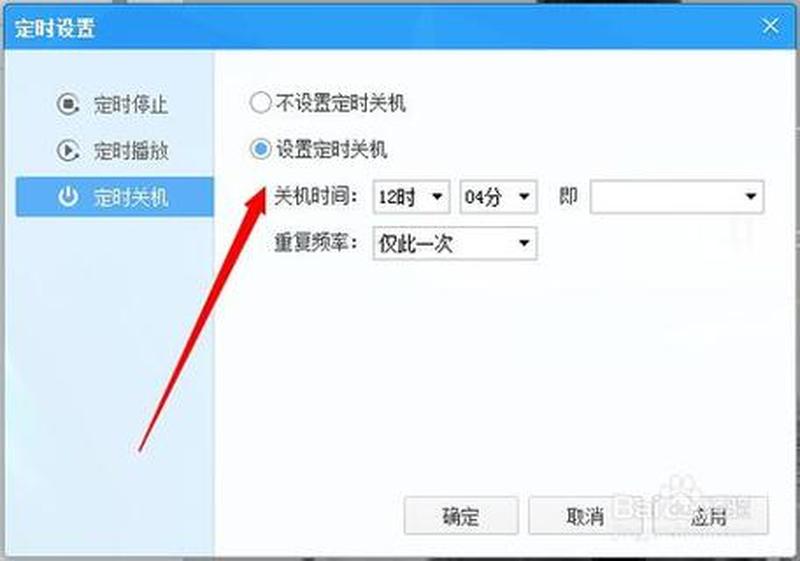
本文将为你详细介绍电脑定时关机的方法。打开运行框首先打开电脑桌面开始菜单,点击运行,如果没有运行,就直接按键盘快捷键win+r打开即可。设置关机时间在运行框中输入shutdown-s-t10800,即可让电脑在三个小时以后关机。
在键盘上按“Win + R”键,打开运行窗口。2,键入命令shutdown –s –t 3600(参数之间有空格,3600单位为秒,指3600秒即1小时后自动关机),时间参数可以根据需要设置。
电脑如何设置定时开关机
1、通过操作键盘上的“上下左右”键来选择“Power Management Setup”,按回车键“Enter”则进入电源管理设置。如下图所示:③选择Wake UpEvent Setup 用“上下”键选择“Wake Up Event Setup”。
2、在电脑界面找到开始,在【搜索程序和文件】中,输入【任务计划程序】。任务计划程序页面,点击【创建基本任务】。在【创建基本任务】中输入自定义名称,点击【下一步】。选择任务开始时间,点击【下一步】。
3、本文将为你详细介绍电脑定时关机的方法。打开运行框首先打开电脑桌面开始菜单,点击运行,如果没有运行,就直接按键盘快捷键win+r打开即可。设置关机时间在运行框中输入shutdown-s-t10800,即可让电脑在三个小时以后关机。
4、电脑如何设置定时开机和关机方法设置电脑定时开机的方法首先来说说,电脑定时开机的设置方法,由于不同品牌主板BIOS不同,这里以华硕BIOS主板为例,其它BIOS作为参考使用。
5、电脑设置每天开关机的方法步骤如下设置自动开机1开机进BIOS。开机时按F10进入BIOS设置界面,在“AdvancedSetup”中找到“BIOSPower-On”选项并按回车进入。2设置需要自动启动的日程。按上下键选择,左右键进行修改。
6、用另一台电脑远程登录后关机。定时关机举例:运行中输入“at 22:00 Shutdown -s”, 这样,到了22点电脑就会出现“系统关机”对话框,默认有30秒钟,到时后会关机。
笔记本定时开机怎么设置(笔记本定时开机怎么设置关机)
1、电脑如何设置定时开机和关机方法设置电脑定时开机的方法首先来说说,电脑定时开机的设置方法,由于不同品牌主板BIOS不同,这里以华硕BIOS主板为例,其它BIOS作为参考使用。
2、开始-找到控制面板进入后找到电源选项点下图 选择需要的时间.如下图,很清晰。更改好,点击保存修改就可以了。
3、电脑定时关机怎么设置 电脑定时关机方法一:使用windows dos命令来实现 ①使用开始-运行 在运行命令框中输入 电脑定时关机命令来实现定时关机。
4、步骤一:启动系统按F12键,进入启动设置画面,按上下箭头选择“stuper”回车,进入BIOS设置画面,然后选中“Power ”(电源管理设置)后回车进入。
5、在键盘上按“Win + R”键,打开【运行】窗口。2,键入命令shutdown –s –t 3600(参数之间有空格,3600单位为秒,指3600秒即1小时后自动关机),时间参数可以根据需要设置。
6、在管理工具中,打开任务计划程序,先点击左边的任务计划程序,再点击右边的创建基本任务,输入名称为定时关机或开机,然后点击下一步按钮。设置执行的时间周期后,继续点击下一步。然后需要设置关机的时间。
电脑怎样设置定时开关机
1、使用第三方工具:有一些第三方工具可以帮助你实现定时关机功能。这些工具通常提供更多灵活的选项和扩展功能。一些常见的工具包括 Wise Auto Shutdown、Shutdown Timer 等。
2、通过操作键盘上的“上下左右”键来选择“Power Management Setup”,按回车键“Enter”则进入电源管理设置。如下图所示:③选择Wake UpEvent Setup 用“上下”键选择“Wake Up Event Setup”。
3、本文将为你详细介绍电脑定时关机的方法。打开运行框首先打开电脑桌面开始菜单,点击运行,如果没有运行,就直接按键盘快捷键win+r打开即可。设置关机时间在运行框中输入shutdown-s-t10800,即可让电脑在三个小时以后关机。
4、电脑定时开关机设置步骤如下:操作环境:联想拯救者Y7000、windows10等。在电脑界面找到开始,在【搜索程序和文件】中,输入【任务计划程序】。任务计划程序页面,点击【创建基本任务】。
5、电脑设置每天开关机的方法步骤如下设置自动开机1开机进BIOS。开机时按F10进入BIOS设置界面,在“AdvancedSetup”中找到“BIOSPower-On”选项并按回车进入。2设置需要自动启动的日程。按上下键选择,左右键进行修改。