电脑右下角的小喇叭不见了?快来看看解决办法!
电脑右下角的小喇叭不见了,这可急坏了很多人。别担心,这个问题其实很好解决。今天,我们就来探讨一下电脑右下角小喇叭不见了的原因和解决方法。
声音服务未启用
- 确认声音服务是否已启用。在搜索框中输入“services.msc”,找到“Windows Audio”服务,并确保其状态为“正在运行”。
- 如果未启用,请右键单击该服务,选择“启动”并将其设置为“自动”。
音频设备未设置为默认
- 检查音频设备是否已设置为默认。在“声音”设置中,选择“播放”选项卡,并确保所需的音频设备被选中为“默认设备”。
- 如果未选中,请右键单击该设备并选择“设为默认设备”。
音量被静音或调低
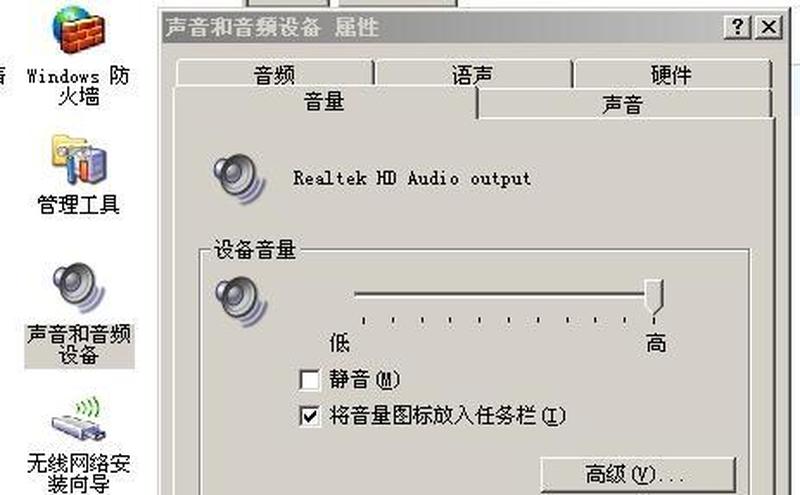
- 确认音量是否被静音或调低。检查右下角的喇叭图标,如果显示“静音”,请点击解除静音。
- 如果音量被调低,请使用音量控制按钮或键盘快捷键将其调高。
音频驱动程序过时或损坏
- 过时的或损坏的音频驱动程序可能会导致小喇叭消失。在设备管理器中,展开“声音、视频和游戏控制器”,找到声卡设备。
- 右键单击该设备并选择“更新驱动程序”,或卸载驱动程序并重新安装最新版本。
音频插孔或电缆松动
- 如果使用外部音频设备,请检查音频插孔或电缆是否松动。确保它们牢固连接到电脑和设备。
- 尝试更换电缆或重新插入插孔以确保连接稳定。
病毒或恶意软件
- 病毒或恶意软件可能会干扰音频设置或禁用声音服务。运行全系统病毒扫描以检测并清除任何威胁。
- 启用 Windows Defender 或安装第三方防病毒软件以防止此类问题。
系统文件已损坏
- 系统文件损坏也可能导致小喇叭消失。运行系统文件检查器 (SFC) 以扫描和修复任何损坏的文件。
- 在命令提示符中输入“sfc /scannow”并按 Enter。
BIOS 设置错误
- 错误的 BIOS 设置可能会禁用声卡。进入 BIOS 设置并确保声卡已启用。
- 不同的电脑可能具有不同的 BIOS 设置,请参阅主板手册或在线资源获取具体说明。
声卡故障
- 如果上述方法都失败了,则可能是声卡故障。联系电脑制造商或技术人员进行进一步诊断和维修。
其他故障排除步骤
- 重启电脑:这可以解决许多小问题,包括小喇叭消失。
- 运行疑难解答:在“设置”中,选择“更新和安全”>“疑难解答”>“播放音频”,并运行疑难解答。
- System Restore:如果小喇叭最近才消失,可以尝试 System Restore 将电脑恢复到问题发生前的状态。