你是否曾遇到过 XP 输入法图标消失,茫然不知所措的情况?这一常见问题可能让人抓狂,严重影响我们的输入体验。别担心,小编将为你提供一劳永逸的解决方案,助你找回丢失的图标。
问题根源
XP 输入法图标消失的原因可能是多方面的,包括:
系统更新导致文件丢失或损坏
病毒或恶意软件感染
输入法设置错误
解决方案
1. 检查输入法设置
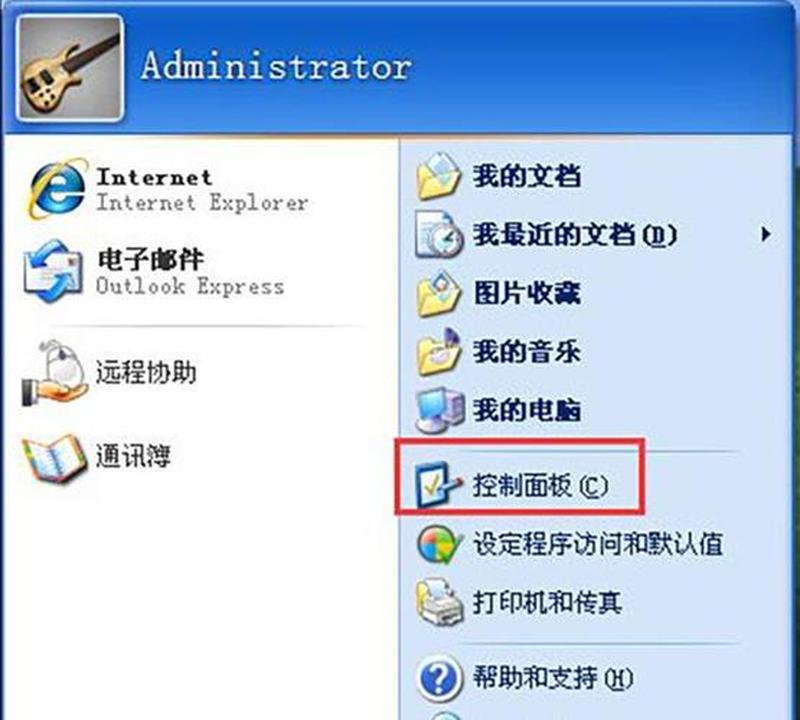
转到“控制面板”>“区域和语言选项”>“语言”选项卡。
确保 XP 输入法已在“已安装服务”列表中。
如果未启用,请单击“添加”按钮并选择 XP 输入法。
2. 重新注册 XP 输入法模块
打开“命令提示符”(管理员模式)。
键入以下命令并按 Enter:
```
regsv %windir%\system32\msctfime.dll
```
重启计算机。
3. 修复系统文件
打开“命令提示符”(管理员模式)。
键入以下命令并按 Enter:
```
sfc /scannow
```
此命令将扫描并修复损坏的系统文件,包括 XP 输入法文件。
4. 重置 XP 输入法
打开“注册表编辑器”(regedit)。
导航到以下路径:
```
HKEY_CURRENT_USER\Software\Microsoft\CTF
```
删除名为“MSCTFIME”的子项。
重启计算机。
5. 重新安装 XP 输入法
如果以上方法都失败,则可以尝试重新安装 XP 输入法。
从 Microsoft 网站下载 XP 输入法安装程序。
运行安装程序并按照说明进行操作。
预防措施
为了防止 XP 输入法图标丢失再次出现,请采取以下预防措施:
定期备份系统和重要文件。
安装并更新防病毒软件。
避免从可疑来源下载文件。
定期使用系统文件检查器扫描系统文件。
通过遵循这些步骤,你应该能够找回丢失的 XP 输入法图标并防止其再次消失。现在,你可以轻松自如地输入中文,再也不用担心输入法图标消失的烦恼了。