今天给各位分享电脑软键盘的知识,其中也会对电脑软键盘怎么切换字母和拼音进行解释,如果能碰巧解决你现在面临的问题,别忘了关注本站,现在开始吧!
本文目录一览:
戴尔电脑怎么调出软键盘
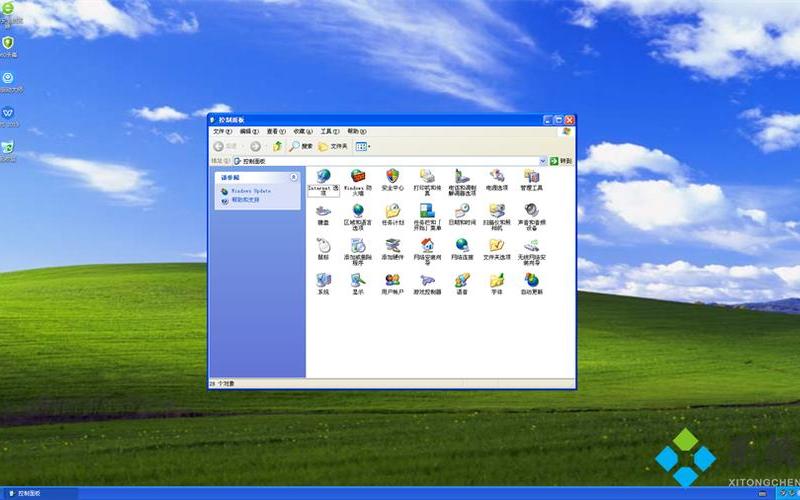
1、在电脑的左下角点击开始,选择控制面板进入。进入到控制面板界面以后点击轻松使用设置中心。页面跳转以后在轻松使用设置中心中点击启动屏幕键盘按钮。此时可以看到电脑的屏幕上已经开启了其自带的软键盘。
2、如果电脑键盘突然锁住打不了字,而你又非常急需打字,可以按下ctrl+win+o键,调出系统软键盘,使用鼠标点击软键盘上的字符进行打字imagepng 2但是不能一直使用软键盘打字,接下来右键点击此电脑,然后点击管理image。
3、请参考以下方法1在左下角输入“控制面板”2选择“小图标”“键盘”3调整“重复延迟”和“重复速度”后,点击“应用”“确定”。
4、我们点下输入法,切换到搜狗输入法。接着我们点下【输入方式】。选择下【软键盘】,这样我们就可以使用应对笔记本键盘失灵的情况。看到电脑桌面,点下左下win1系统的图标。接着我们选择下【↓】箭头。
win10系统打开软键盘的四个方法
1、方法一:右键输入法的状态栏,点击“软键盘”选中的“PC键盘”就可以打开软键盘了。
2、方法一:使用任务栏上的语言栏图标 在任务栏上找到语言栏图标(一般是显示为国旗的图标)。 单击此图标,然后在弹出的菜单中选择 显示虚拟键盘。 虚拟键盘将会显示在桌面上。
3、方法一:点击“控制面板”;点击“轻松访问中心”;点击“快速访问常用工具”下的“启动屏幕键盘”,之后屏幕上会出现软键盘。
4、可以看到任务栏出现触摸键盘图标; 点击即可打开触摸键盘/软键盘。方法 进入到电脑菜单后,点击windows轻松使用; 接着选择屏幕键盘即可。
5、方法 打开设置-个性化-任务栏,找到打开或关闭系统图标并打开; 找到触摸键盘将其打开; 可以看到任务栏出现触摸键盘图标; 点击即可打开触摸键盘/软键盘。
电脑软键盘怎么调出来?
打开电脑,点击电脑主界面屏幕左下角的“开始”图标。在“开始”菜单中,我们点击“运行”。在“运行”窗口中的搜索框中,我们输入“osk”。点击“运行”窗口中的“确定”或者直接按键盘中的Enter键。
下面以win10为例说明方法一单击计算机左下角的Win按钮。按照显示单击设置按钮。依次选择“个性化”-“任务栏”,找到“打开或关闭系统图标”并打开。找到“触摸键盘”将其打开。
在Android系统中,打开“设置”应用,选择“语言和输入法”,开启“屏幕键盘”即可。最常见的调出软键盘的方法就是点击输入框。当你需要在输入框中输入文字时,只需要点击输入框,软键盘就会自动弹出。
在电脑的左下角点击开始,选择控制面板进入。进入到控制面板界面以后点击轻松使用设置中心。页面跳转以后在轻松使用设置中心中点击启动屏幕键盘按钮。此时可以看到电脑的屏幕上已经开启了其自带的软键盘。
在搜索框中键入屏幕键盘,然后打开它。屏幕键盘将显示在屏幕上,你可以使用鼠标或触摸屏进行输入。 屏幕键盘具有更多的选项和功能,例如语音识别、手写识别等等。你可以根据自己的需要进行设置和使用。
软键盘怎么调出来
1、使用特殊快捷键,如Ctrl + Alt + K,或在菜单栏中选择“工具”—“选项”、“编辑”等来调出软键盘。如果您的设备已激活语音功能,则可以通过设定语音命令唤醒软键盘,是一种更便捷的方法。
2、在“运行”窗口中的搜索框中,我们输入“osk”。点击“运行”窗口中的“确定”或者直接按键盘中的Enter键。点击“确定”或者Enter键后电脑桌面上就会立马显示软键盘了。
3、最简单的方法: 开始――程序――附件――辅助工具――软键盘丁。 方法一: 在win8传统界面中按下Win+R组合键,输入osk回车即可调出屏幕键盘。
4、下面以win10为例说明方法一单击计算机左下角的Win按钮。按照显示单击设置按钮。依次选择“个性化”-“任务栏”,找到“打开或关闭系统图标”并打开。找到“触摸键盘”将其打开。
5、方法软键盘怎么打开,软键盘怎么调出来——windows自带软键盘怎么调出来步骤在电脑桌面,单击【开始】,点击【运行】。或者直接按下快捷键WIN+R打开【运行】。步骤运行中输入osk点击【确定】。
6、*需要点击电脑或者平板电脑的屏幕上的任意一个输入框,比如搜索框、文本框等等。 接着,将鼠标移动到屏幕的右下角,会出现一个小键盘图标。 点击小键盘图标,软键盘就会自动弹出,可以进行输入了。