本篇文章给大家谈谈kb3213986,以及对应的知识点,希望对各位有所帮助,不要忘了收藏本站喔。
本文目录一览:
- 1、请问windows10更新失败怎么办?
- 2、Win10累积更新KB3213986正常升级但存在已知BUG解决方法
- 3、win10系统运行eNSP、VBox出错如何解决
- 4、...64系统的Windows10Version1607累积更新(KB3213986怎么解决?
请问windows10更新失败怎么办?
1、重启计算机:尝试首先简单地重新启动计算机,有时候这可以解决更新问题。检查网络连接:确保您的计算机正常连接到互联网,并且网络连接稳定。更新过程需要下载和安装文件,所以良好的网络连接是必需的。
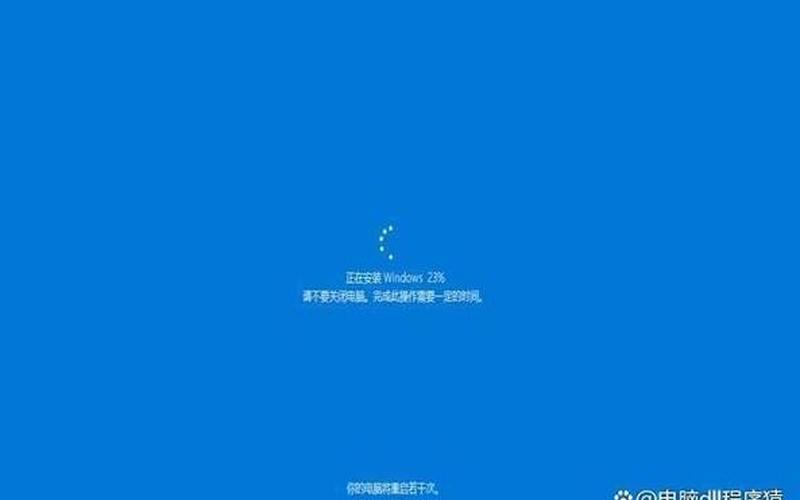
2、方法四:使用DISM命令修复Windows更新组件下载更新进度卡在0%不动,也有可能是Windows更新组件损坏造成的,这时候我们可以使用DISM命令修复Windows更新组件。
3、win10更新失败解决方法 :右键点击我的电脑,选择管理,在弹出的菜单中选择服务和应用程序里服务,找到Windows update服务并将其关闭。
4、方法三:使用Win10自带的DISM工具修复Windows Update组件 以管理员身份运行CMD命令提示符,运行以下命令:DISM.exe /Online /Cleanup-image /Restorehealth 该命令可自动修复损坏或丢失的Windows系统文件。
Win10累积更新KB3213986正常升级但存在已知BUG解决方法
具体方法如下:下载 Windows 更新疑难解答程序(https://aka.ms/wudiag),然后在弹出窗口中选择打开或保存。
这种问题属于常见的升级失败。首先重启电脑,更新会重新开始,耐心等待看能否完成。电脑在安装KB3163018时会显示更新失败,此前微软的累积性更新也出现过类似问题。
首先以安全模式登录进win10系统,打开运行界面,在命令行中输入control命令,如下图所示 02 进入。
解决了在KB3213986中调用的已知问题。即在使用多个显示器运行3D渲染应用程序时,用户可能会遇到延迟。解决了KB3213986中的一个问题,即在应用更新后,群集服务可能无法在首次重新启动时自动启动。
具体的步骤是用户去Microsoft Update更新目录网站,然后搜索“KB4”,找到你对应的系统版本号,然后点击下载按钮就可以了,而下载完成后,双击msu文件并为Windows 10安装新更新补丁02 开始菜单搜索Bug终修复 前不久。
该方法是否解决了问题?方法如下:确定你正在使用 32 位还是 64 位 Windows:从“开始”中,选择“设置”。选择“系统”。单击“关于”。向下滚动到系统类型。转到更新历史记录页。
win10系统运行eNSP、VBox出错如何解决
1、解决方法是:更新Vbox到新版本,但是不能更新到最新。最新版本和eNSP不兼容。
2、出现报错:ErrorrelaunchingVirtualBoxVMprocess:5如下图。这是VirtualBox版本:14的Bug,请下载更新版本或更旧点的版本(12)就可以避过这个错误(其中最新12官网也不要下载)。
3、如果重启后还是报端口错误,就将这三个数字接着往后加1,再试,一直到不报错为止。这个报错的原因都是eNSP需要的端口号被系统给占用了。
4、ensp启动路由器一直跳#号怎么解决-关闭本机防火墙或者在应用放行规则里面允许“eNSP-Router”以及其他eNSP相关的应用,类似“eNSP-Switch”“eNSP-Server”“eNSP-PC”等。
5、如果有开启自带的Hyper-V先关掉。按WIN+r打开运行窗口输入OptionalFeatures点击确定打开。点击取消选中Hyper-V,然后点击确定。然后系统卸载掉Hyper-V,完成后重启电脑。再打开VirtualBox,看是否可用。
6、这个报错的原因都是eNSP需要的端口号被系统给占用了。【如何降低CPU占用率,开启VBox虚拟化 】(1)eNSP帮助文档FAQ“如何解决使用eNSP工具时CPU利用率过高的问题”。
...64系统的Windows10Version1607累积更新(KB3213986怎么解决?
1、第一个解决方案就是在窗口模式下运行应用,而非全屏模式。软件巨头表示这是处理该BUG的最简单方式,第二种解决方案就是用户只使用一台显示器。相信微软未来的补丁更新中将会修复这个多显示器问题。
2、具体方法如下:下载 Windows 更新疑难解答程序(https://aka.ms/wudiag),然后在弹出窗口中选择打开或保存。
3、KB3213986 更新主要内容为一些组件的BUG修复及稳定性提升等,使用Windows 10 Version 1607 的用户请及时更新。
4、先别着急更新:你可以暂停一下更新,等用电脑的时候再手动更新。在“设置”里找到“Windows 更新”,然后选择“暂停更新”。 调整更新时间:你也可以把更新时间调整到你不用电脑的时候,这样就不会影响你正常使用了。
5、高级选项—【回退到以前的版本】1809版本 启动进入WinRE,在卸载更新中选择【卸载最新的功能更新】,验证登录账户,等待系统版本回退并重启。或直接在开始—设置—更新和安全—恢复页面,点击开始,回退Windows 10版本。