陷入笔记本电脑连接Wi-Fi但无法上网的困境?这不仅令人沮丧,而且会严重影响工作或娱乐。别担心,这里是针对此常见问题的一系列实用疑难解答步骤,将帮助你快速恢复网络连接:
检查Wi-Fi网络
确保Wi-Fi路由器已开启且正常运行。
检查其他设备是否也能连接到Wi-Fi网络。如果不能,可能是路由器出现问题。
尝试重启路由器。拔下电源插头,等待30秒,然后重新插入。
排除网络适配器问题
在设备管理器中检查网络适配器是否已启用。如果显示禁用,请右键单击并选择“启用”。
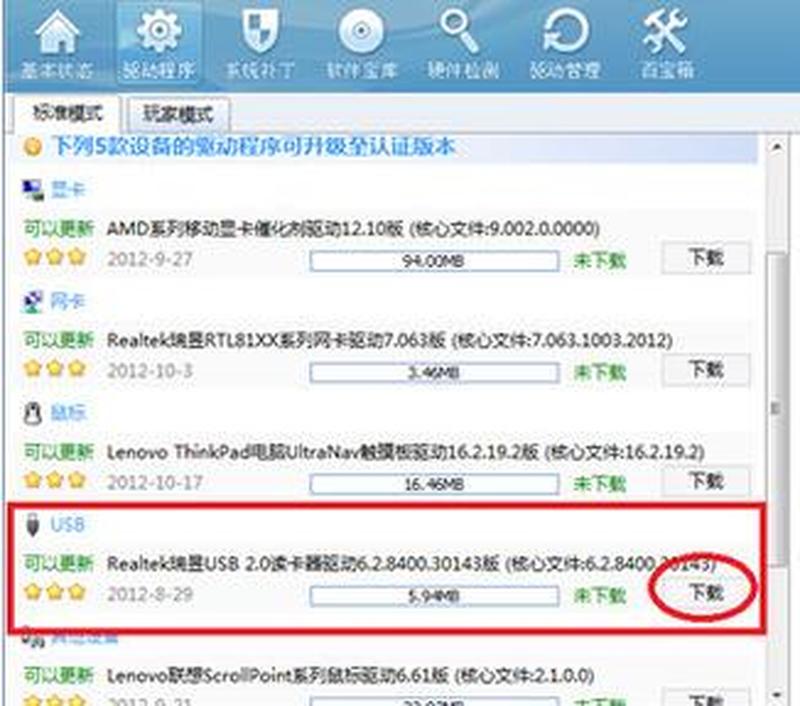
更新网络适配器的驱动程序。通过设备管理器找到适配器,右键单击并选择“更新驱动程序”。
尝试使用其他网络适配器(如果有)。
检查网络设置
确保你的笔记本电脑已分配正确的IP地址和DNS服务器。转到网络和共享中心,单击“更改适配器设置”,然后在以太网适配器上右键单击并选择“属性”。
检查TCP/IP设置是否设置为“自动获取IP地址”和“自动获取DNS服务器地址”。
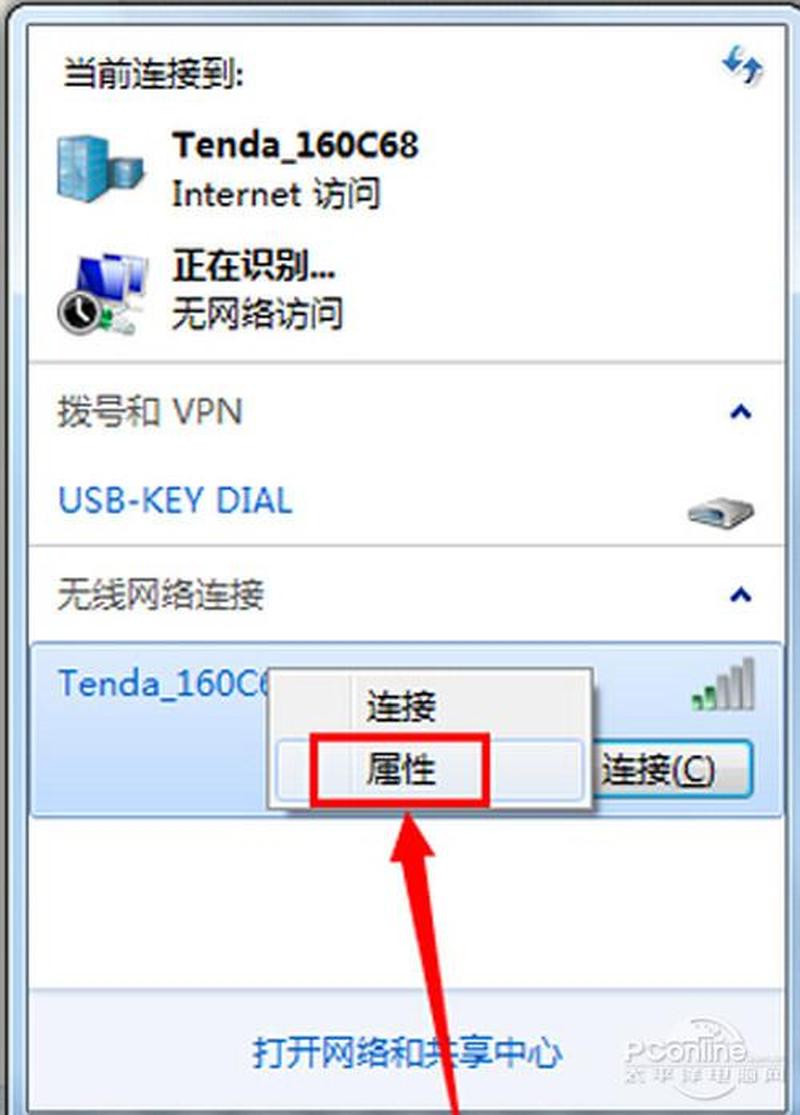
尝试手动输入IP地址和DNS服务器地址,由你的互联网服务提供商提供。
重置网络设置
在 Windows 设置中转到“网络和 Internet”。
单击“状态”,然后选择“网络重置”。
遵循屏幕上的说明完成重置过程。
排除防火墙或防病毒软件干扰
暂时禁用防火墙或防病毒软件,以查看问题是否消失。如果恢复互联网连接,请重新启用安全软件并配置例外情况以允许网络连接。
联系互联网服务提供商
如果上述所有步骤都无法解决问题,可能是互联网服务提供商 (ISP) 出现问题。
联系你的 ISP 并解释问题。他们可以检查是否有网络中断或其他阻止你连接互联网的问题。
其他提示
确保你的笔记本电脑不在飞行模式。
检查Wi-Fi信号强度。如果信号较弱,请尝试靠近路由器或使用Wi-Fi中继器。
重新启动笔记本电脑。这有时可以解决无响应的网络适配器或其他软件问题。
相关内容的知识扩展:
Wi-Fi连接问题
Wi-Fi连接问题
无线干扰:微波炉和其他电子设备会干扰Wi-Fi信号。
路由器过载:太多的设备连接到路由器可能会导致连接问题。
频道重叠:如果多个路由器使用相同的频道,可能会造成干扰。
网络适配器问题
过时或损坏的驱动程序:确保网络适配器的驱动程序是最新的。
硬件故障:如果网络适配器出现硬件故障,它可能无法连接到网络。
网络安全问题
恶意软件:恶意软件可能会阻止互联网连接或更改网络设置。
DNS劫持:黑客可以劫持你的DNS设置,将你重定向到恶意网站。