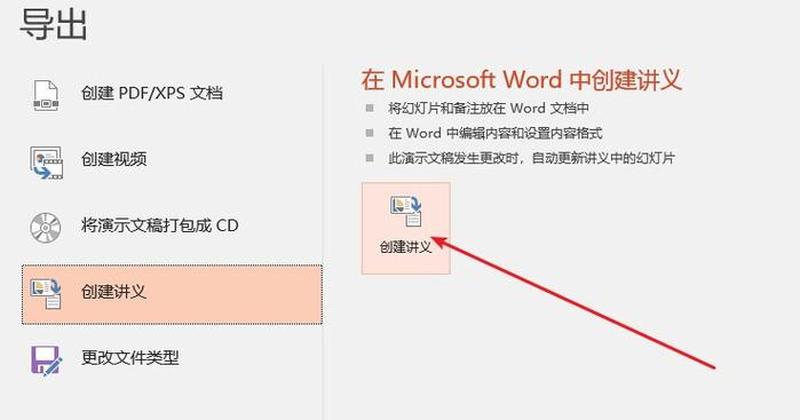
PPTX转word有两种主要方法:使用微软Office和在线转换器。微软Office允许直接将PPTX文件保存为Word文档,而在线转换器提供了便捷的在线转换服务。
2. 使用office转换
使用Office转换PPTX到word非常简单。打开PPTX文件,然后单击“文件”>“另存为”>“浏览”。在“另存为类型”下拉菜单中,选择“Word文档(.docx)”,然后单击“保存”。
3. 使用在线转换器
许多在线转换器都可以将PPTX转换为word。只需将PPTX文件上传到转换器网站,然后单击“转换”按钮即可。转换完成后,您可以下载转换后的Word文档。
4. 转换后的内容
转换后的Word文档将包含PPTX文件中的文本内容。某些元素,例如图像、图表和形状,可能无法正确转换。
5. 转换图片
如果转换后的Word文档中缺少图像,可以通过以下步骤手动添加:
1. 右键单击PPTX文件中的图像。
2. 选择“复制”。
3. 在Word文档中,单击要插入图像的位置。
4. 右键单击并选择“粘贴”。
6. 转换图表
图表也可以通过遵循以下步骤手动添加到转换后的Word文档中:
1. 右键单击PPTX文件中的图表。
2. 选择“复制”。
3. 在Word文档中,单击要插入图表的位置。
4. 右键单击并选择“粘贴”。
7. 转换形状
形状可以通过以下步骤手动添加到转换后的Word文档中:
1. 右键单击PPTX文件中的形状。
2. 选择“复制”。
3. 在Word文档中,单击要插入形状的位置。
4. 右键单击并选择“粘贴”。
8. 排版调整
转换后的Word文档的排版可能与PPTX文件不同。要调整排版:
1. 选择文本并更改字体、大小和颜色。
2. 添加标题、列表和项目符号。
3. 调整页边距和纸张方向。
9. 导出为pdf
转换后的Word文档可以导出为PDF文件,以保留布局和格式。要导出为PDF:
1. 在Word中,单击“文件”>“另存为”>“浏览”。
2. 在“另存为类型”下拉菜单中,选择“PDF (.pdf)”。
3. 单击“保存”。
10. 选择合适的转换方式
选择合适的转换方式取决于您的需求和偏好。
如果您需要快速轻松地转换,在线转换器是一个不错的选择。
如果您需要更精确的转换并保留更多元素,则使用Office会更好。
11. 利用office的优点
使用Office转换PPTX到word有几个优点:
准确转换文本和幻灯片布局。
保留大多数元素,例如图像、图表和形状。
与Office生态系统无缝集成。
12. 了解office的限制
使用Office转换PPTX到word也有几个限制:
某些元素可能无法正确转换。
排版可能与PPTX文件不同。
转换可能需要一段时间,特别是对于大型文件。
13. 充分利用在线转换器
使用在线转换器转换PPTX到word有几个优点:
快速简便,无需安装软件。
支持多种文件格式。
通常免费或低成本。
14. 评估在线转换器的局限性
使用在线转换器转换PPTX到word也有几个限制:
转换质量可能因转换器而异。
可能会有文件大小限制。
可能需要互联网连接。
15. 转换不同版本pptx
可以使用相同的方法将不同版本的pptx文件转换为word,包括pptx、ppt和ppsx。
16. 不同版本office的兼容性
使用Office转换pptx文件时,请考虑不同Office版本之间的兼容性。较新版本的Office可能无法正确转换较旧版本的pptx文件。
17. 大文件转换
转换大文件pptx文件可能需要更长的时间,无论是使用Office还是在线转换器。
18. 批量转换
如果您需要批量转换多个pptx文件,可以使用支持批量转换的在线转换器或付费软件。
19. 安全考虑
在使用在线转换器转换敏感或机密pptx文件时,请考虑其安全性。确保转换器具有加密和数据保护功能。
20. 其他提示
在转换之前保存pptx文件的副本,以防万一。
预览转换后的Word文档,以检查准确性和格式。
如果遇到任何问题,请咨询Office帮助或在线转换器的支持团队。