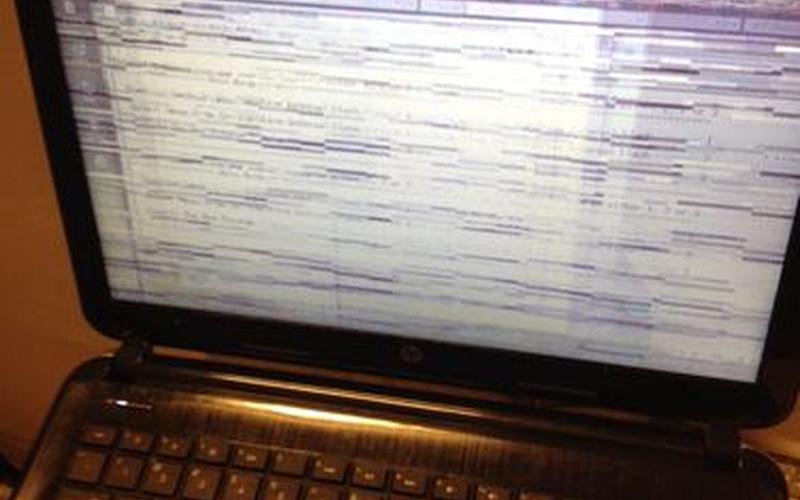
电脑屏幕倒置是一个常见问题,可能由多种原因导致。小编将详细介绍六种解决屏幕倒置问题的步骤,包括检查显示器设置、更新显卡驱动程序、检查显示器电缆、重置显示器设置、调整显卡方向和联系技术支持。
1. 检查显示器设置
检查显示器菜单中的设置选项。导航到“显示”或“图像”菜单,找到“旋转”或“方向”设置。将其调整为“正常”或“0度”。
如果在显示器菜单中找不到“旋转”设置,请使用显示器上的按钮或遥控器调整方向。
2. 更新显卡驱动程序
过时的或损坏的显卡驱动程序可能导致屏幕倒置。访问显卡制造商的网站,下载并安装最新驱动程序。
完成后,重新启动计算机并检查屏幕方向是否已更正。
3. 检查显示器电缆
松动或损坏的显示器电缆可导致信号传输不稳定,从而导致屏幕倒置。拔下显示器电缆,并用干布清洁两端的连接器。
重新连接电缆,确保其牢固固定。如果仍然出现问题,请尝试使用另一根电缆。
4. 重置显示器设置
在显示器背面或侧面,通常有一个“重置”按钮或开关。按下此按钮,将显示器重置为出厂默认设置。
重置后,重新启动计算机并检查屏幕方向。
5. 调整显卡方向
如果使用的是外部显卡,请确保其正确安装在主板上。松开显卡上的螺钉,小心地卸下它。
重新安装显卡时,确保其金手指与主板插槽对齐。将其牢固地按到位,并拧紧螺钉。
6. 联系技术支持
如果尝试了以上步骤后,屏幕仍然倒置,请联系计算机或显卡制造商的技术支持部门。他们可以提供进一步的故障排除或维修指导。
电脑屏幕倒置可能由各种原因引起。通过按照本文概述的步骤进行操作,包括检查显示器设置、更新驱动程序、检查电缆、重置显示器、调整显卡和联系技术支持,可以解决大多数屏幕倒置问题。
特别提醒:本网信息来自于互联网,目的在于传递更多信息,并不代表本网赞同其观点。其原创性以及文中陈述文字和内容未经本站证实,对本文以及其中全部或者部分内容、文字的真实性、完整性、及时性本站不作任何保证或承诺,并请自行核实相关内容。本站不承担此类作品侵权行为的直接责任及连带责任。如若本网有任何内容侵犯您的权益,请及时联系我们,本站将会在24小时内处理完毕。