地下城与勇士(DNF)的安全模式是一种保护玩家账号安全的功能,但有时玩家在输入密码错误过多或遇到其他问题时会被误放入安全模式。以下是一份详细的指南,分 12-20 个方面阐述如何解除 DNF 安全模式:
1. 检查密码正确性
确保输入的密码与注册 DNF 账号时使用的密码相同。如果密码不正确,请尝试重置密码。
2. 确认客户端版本
确保使用的是 DNF 官方客户端的最新版本。过时的版本可能会导致安全模式问题。
3. 关闭外挂程序
任何未经授权的软件或外挂程序都可能触发安全模式。关闭所有可能的外挂程序并重启客户端。
4. 清除 DNS 缓存
DNS 缓存问题可能会导致连接 DNF 服务器的困难。清除 DNS 缓存有助于刷新连接。
5. 使用加速器
如果网络连接不稳定,请尝试使用加速器优化连接 DNF 服务器。
6. 重启路由器/调制解调器
重启路由器或调制解调器可以清除网络连接中的任何临时故障。

7. 禁用防火墙/杀毒软件
防火墙或杀毒软件可能会阻止连接 DNF 服务器。暂时禁用这些程序并尝试重新连接。
8. 联系客服
如果以上步骤均无效,请通过官方客服渠道联系 DNF 客服团队。提供详细的错误信息和账户信息以协助调查。
9. 等待指定时间
对于某些安全模式情况,需要等待指定时间才能解除。耐心等待并在规定的时间后尝试登陆。
10. 检查网络连接
确保网络连接稳定且速度足够。缓慢或不稳定的连接可能会触发安全模式。
11. 尝试使用不同设备登陆
如果在当前设备上无法解除安全模式,请尝试使用不同的设备登陆 DNF 账号。
12. 重置密码
如果所有其他步骤都失败,请尝试重置 DNF 账号的密码。请注意,这将要求您验证注册邮箱。
13. 使用手机验证
对于某些安全模式情况,可以使用手机验证来解除。按照提示输入验证码即可。
14. 绑定手机号码
如果 DNF 账号尚未绑定手机号码,请尝试绑定一个。这可以增强账号安全并有助于解除安全模式。
15. 关闭代理服务器
如果正在使用代理服务器连接 DNF,请尝试关闭它并直接连接到服务器。
16. 重置网络设置
严重的安全模式问题可能需要重置网络设置。这将清除所有网络配置并重新建立连接。
17. 重新安装 DNF
作为最后的手段,可以尝试重新安装 DNF。这将清除所有游戏文件并重新安装最新的版本。
18. 使用修复工具
DNF 官方网站提供了一个名为 "文件修复工具" 的工具。运行此工具可以检测并修复潜在的文件问题,包括可能导致安全模式的问题。
19. 检查系统文件完整性
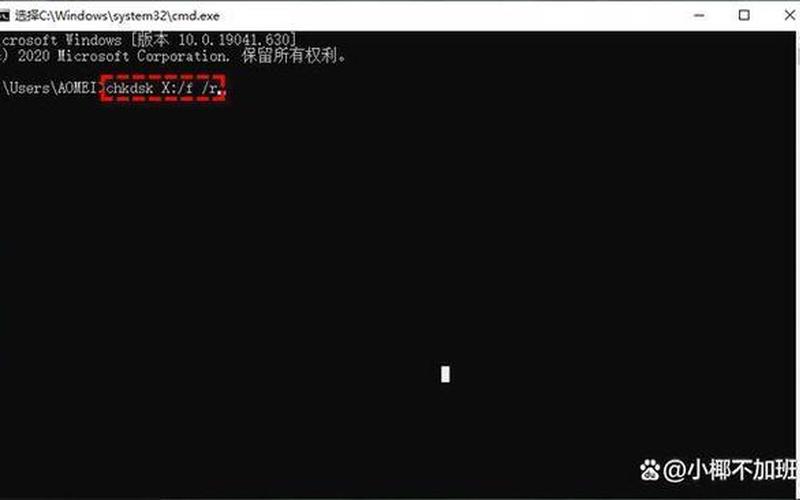
对于 Windows 系统,可以使用系统文件检查器 (SFC) 来检查并修复损坏的系统文件。这有助于解决可能导致安全模式的潜在系统问题。
20. 扫描恶意软件
恶意软件或病毒感染也可能是安全模式的原因。使用可靠的反恶意软件程序扫描系统并清除任何检测到的威胁。