本篇文章给大家谈谈u盘装xp,以及U盘装系统教程对应的知识点,希望对各位有所帮助,不要忘了收藏本站喔。
本文目录一览:
如何用u盘安装原版xp系统教程
1、首先准备一个U盘,容量至少是4GB的,然后将这个U盘制作成安装系统需要用到的启动U盘。将U盘制作成启动U盘非常简单,只需借助U极速、老毛桃等工具就可以一键制作。
2、用U盘装XP系统,分为以下4个步骤:1.制作U盘启动盘。这里推荐老毛桃U盘启动盘制作工具,在网上一搜便是。
3、U盘在使用之前先检查容量,一般都要在内存4GB以上,这样才能够保证更加方便的使用,然后在U盘上下载u盘启动盘制作工具。接着要在U盘上下载XP系统文件,这种系统属于原装的,驱动也有安全保证。
4、可以用u启动U盘安装xp系统1用u启动U盘启动盘制作工具制作U盘启动盘,然后将制作好的U盘启动盘插入u*插口,根据电脑开机画面提示,按开机启动快捷键进入u启动主菜单界面,选择2u启动win8pe标准版新机器选项。
用u盘可以直接装xp系统吗|u盘直接安装xp系统步骤
1、答案当然是可以,用户可以借助u盘装机工具来装xp系统。不清楚xp系统u盘装机操作的朋友可以看看本文介绍的教程方法。
2、U盘可以安装任意的系统,所以我们可以用U盘直接安装xp系统,只需制作好U盘启动盘,比如大白菜pe启动盘,再把xp系统镜像放到U盘,就可以用U盘给电脑装xp系统,下面小编跟大家介绍U盘直接装xp系统的方法。
3、U盘在使用之前先检查容量,一般都要在内存4GB以上,这样才能够保证更加方便的使用,然后在U盘上下载u盘启动盘制作工具。接着要在U盘上下载XP系统文件,这种系统属于原装的,驱动也有安全保证。
4、u极速一键u盘安装xp系统教程 进入电脑U盘启动界面后,下面就可以正式进行U盘安装U盘系统了。首先选择【02】运行U极速Win8PE装机维护版(新机器),按下回车键进入,如上图。
U盘PE系统下安装xp的方法
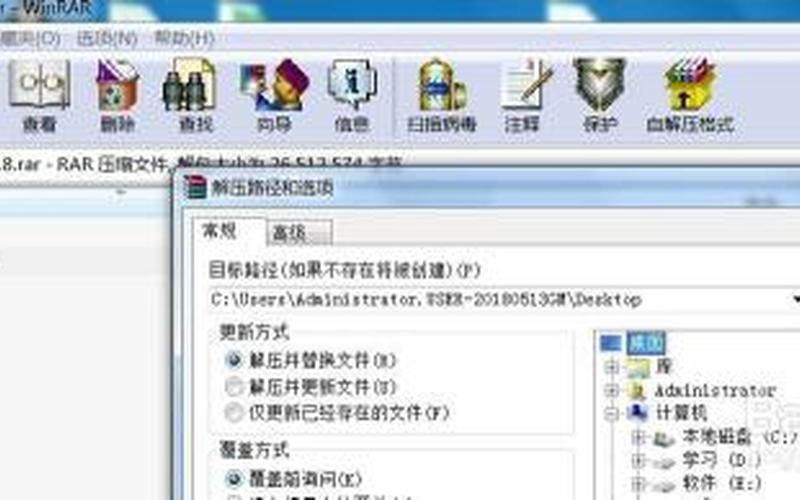
、老毛桃安装纯净版XP的方法 需要用到的工具winxp纯净版系统iso镜像+启动U盘 1进入老毛桃,选第一个PE后找到我们事先准备好的纯净版系统iso镜像,右键点击加载虚拟磁盘也可以利用虚拟光驱来加载或者直接用右键里的RAR解压到。
虽然winxp系统已经停止服务支持,但我们仍可以继续借助第三方软件来维护。那么,在接下来的内容中和大家分享有关winxpu盘pe启动盘安装系统图文步骤。
很多用户会制作u盘winpe启动盘来实现快速装机,winpe系统中备有多种实用的装机工具,可使系统安装更加方便。小编建议大家使用winpe老毛桃u盘安装xp系统,具体可以参考本文分享的u盘版xp下载winpe装机方法。
老毛桃怎么装XP系统
首先安装老毛桃,点击打开程序,点击运行老毛桃装机系统,如图所示等待程序加载点击下滑箭头,选择分区,选择c盘和格式ntfs,点击确定进入下一步,如图所示在下拉菜单里同样选择ntfs,代表着硬盘的存储格式,不要选择fap格式。
小编建议大家使用winpe老毛桃u盘安装xp系统,具体可以参考本文分享的u盘版xp下载winpe装机方法。
老毛桃winxp进入pe安装系统的操作步骤如下:首先你需要制作老毛桃pe启动盘,制作完成后,将winxp系统iso镜像直接复制到老毛桃u盘的GHO目录中。在你的电脑上插入老毛桃peU盘,重启电脑。
如果想要安装xp系统,可以参考以下方法,小编教你怎么做系统u盘并完成装机操作。