Windows Defender:您的数字卫士,守护网络安全堡垒
在瞬息万变的网络世界中,确保数字安全至关重要。Windows Defender,作为 Windows 操作系统不可或缺的一部分,扮演着网络安全堡垒的角色,默默无闻地守护着我们的计算机免受恶意软件、病毒和网络攻击的侵害。当 Windows Defender 服务无法启动时,我们的数字安全便岌岌可危。小编将深入探讨造成此问题的潜在原因,并提供全面且有效的解决方案。
Windows Defender 服务无法启动的罪魁祸首
注册表损坏:错误的注册表设置或损坏的注册表项可能阻止 Windows Defender 服务启动。
文件损坏:与 Windows Defender 相关的系统文件损坏或丢失会导致服务无法启动。
恶意软件感染:病毒或恶意软件可以禁用或损害 Windows Defender 服务。
冲突软件:其他安全软件(如第三方防病毒程序)可能与 Windows Defender 产生冲突,导致其无法启动。
网络连接问题:Windows Defender 需要连接到 Microsoft 更新服务器获取最新的病毒定义,网络连接问题会阻碍其启动。
系统文件权限:缺少必要的系统文件访问权限会阻止 Windows Defender 服务启动。
用户帐户控制 (UAC):严格的 UAC 设置可能会限制 Windows Defender 启动所需的权限。

第三方服务:某些第三方服务(如优化工具或防火墙)可能与 Windows Defender 服务冲突。
硬件问题:硬件故障(如损坏的硬盘驱动器)也可能导致 Windows Defender 服务无法启动。
手动禁用:有时,用户可能无意中手动禁用了 Windows Defender 服务。
诊断和修复 Windows Defender 服务无法启动问题
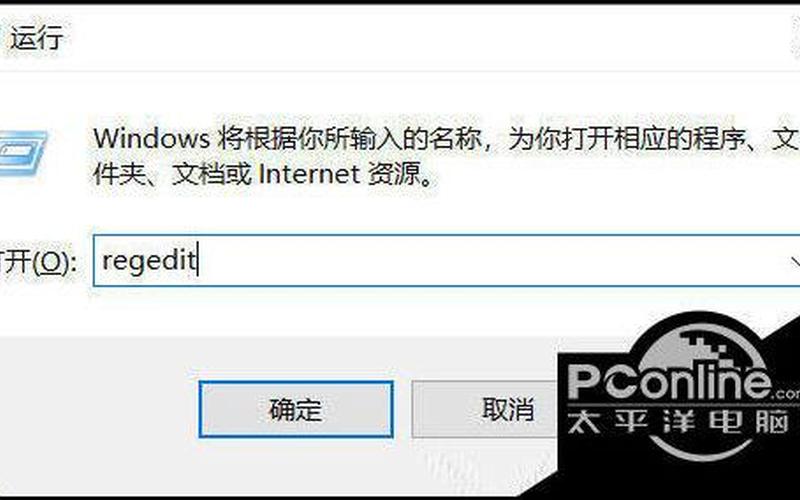
检查注册表:使用注册表编辑器验证与 Windows Defender 相关的注册表项是否正确设置。
扫描恶意软件:使用 Windows Defender 或第三方防恶意软件工具扫描系统是否存在恶意软件。
检查网络连接:确保计算机已连接到互联网,并且可以访问 Microsoft 更新服务器。
排除冲突软件:暂时禁用其他安全软件,以确认它们是否导致冲突。
重置系统文件权限:使用命令提示符重置受影响文件的系统文件权限。
调整 UAC 设置:将 UAC 设置为默认值,以确保 Windows Defender 具有所需的权限。
禁用第三方服务:禁用可能与 Windows Defender 冲突的第三方服务。
检查硬件:使用 Windows 内置的硬件诊断工具检查硬盘驱动器或其他硬件组件是否存在问题。
启用 Windows Defender 服务:使用服务控制台或命令提示符手动启用 Windows Defender 服务。
重新安装 Windows:如果其他方法均失败,重新安装 Windows 可以解决与服务相关的问题。
相关内容的知识扩展:
Windows Defender 的高级功能:Windows Defender 不仅仅是一个防病毒程序,它还提供了高级功能,如勒索软件保护、网络钓鱼保护和家长控制。
第三方杀毒软件的比较:了解不同第三方杀毒软件的功能和优缺点,以选择最适合您需要的解决方案。
网络安全最佳实践:除了使用杀毒软件外,遵循网络安全最佳实践(如使用强密码、避免可疑网站、谨慎下载文件等)至关重要。