在现代数字世界中,拥有一个可靠的网络连接至关重要。无线路由器是建立家庭或办公室无缝网络连接的关键设备。本指南将提供一个全面的无线路由器设置过程,确保您轻松建立一个高速、安全的家庭网络。
设置无线路由器
第一步:连接路由器
从包装盒中取出路由器,并将其连接到电源插座和宽带调制解调器。调制解调器将互联网连接传输到路由器,然后路由器将其分配给您的设备。
第二步:启动浏览器
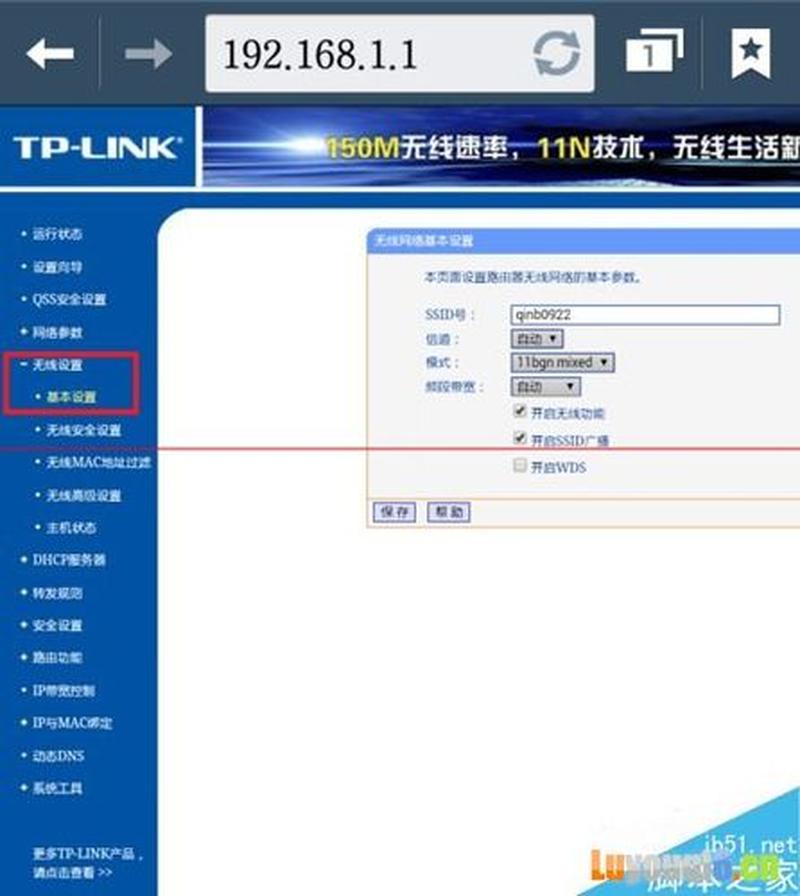
在您的计算机或移动设备上,打开一个网络浏览器。在地址栏中输入路由器的默认网关地址,通常为 192.168.1.1 或 192.168.0.1。
第三步:输入登录凭证
这将带您进入路由器的管理界面。输入默认用户名和密码,这些信息通常印在路由器的背面或说明书中。
第四步:设置网络名称和密码
在无线设置部分,创建一个唯一的网络名称(SSID)和一个强密码。记住这些凭证,因为您需要在所有连接到网络的设备上使用它们。
第五步:启用加密
确保启用无线加密,例如 WPA2 或 WPA3。这将保护您的网络免受未经授权的访问。
第六步:保存设置
点击保存设置按钮,您的路由器将按照指定的配置进行设置。等待几分钟,直到设置完成。
第七步:连接到网络
使用您设置的网络名称和密码,将您的设备连接到新无线网络。
故障排除
路由器未通电
检查电源是否连接,电源插座是否通电。
无法访问管理界面
确保您的设备已连接到路由器网络,并且您使用正确的网关地址。
互联网连接问题
确保调制解调器已连接到互联网,并且没有断线。重启路由器和调制解调器也可能会有所帮助。
信号强度较弱
调整路由器的放置,将其放在房屋的中心位置或高处。考虑使用范围扩展器或网状网络系统来增强信号。
设备无法连接到网络
检查设备的无线设置,确保它已连接到正确的网络,并且输入了正确的密码。
特别提醒:本网信息来自于互联网,目的在于传递更多信息,并不代表本网赞同其观点。其原创性以及文中陈述文字和内容未经本站证实,对本文以及其中全部或者部分内容、文字的真实性、完整性、及时性本站不作任何保证或承诺,并请自行核实相关内容。本站不承担此类作品侵权行为的直接责任及连带责任。如若本网有任何内容侵犯您的权益,请及时联系我们,本站将会在24小时内处理完毕。