今天给各位分享vmwareworkstation6的知识,其中也会对进行解释,如果能碰巧解决你现在面临的问题,别忘了关注本站,现在开始吧!
本文目录一览:
- 1、vm虚拟机怎样进入BIOS
- 2、vmware怎么传文件?
- 3、在vmware中安装win7时显示将用简易安装,装出来卡的要命,性能很差,看着...
- 4、vmware如何设置从U盘启动
- 5、vmware虚拟机安装linuxvm虚拟机安装linux
vm虚拟机怎样进入BIOS
VM虚拟机进入BIOS的方法:点击菜单栏上的“虚拟机”选项;在下拉菜单里点击”电源“,在电源选项里就看到了”开机进入BIOS“的选项;这时点击后就开机了;开机直接进入BIOS中。首先当然是打开,配置新建好的虚拟机。
关于这三个不同的启动画面已经介绍完了,虚拟机如何进入BIOS系统前面已经说过一种方法了,就是开机按F2即可进入BIOS系统。 还有一种就是按Esc,然后选择最后一项“Enter Setup”,确定之后同样可以进入虚拟机系统的BIOS界面。
首先在BIOS设置启用和安装虚拟机,然后系统下安装虚拟机。
方法/步骤 请打开VM软件,进入其界面之中(此处的VMware版本是workstations10,用于演示)。点击左侧要打开的虚拟机(创建好的虚拟机,在左侧的列表中都会展示出来),就可以进入该虚拟机的编辑界面。
首先当然是打开,配置新建好的虚拟机。找到虚拟机电源按钮,如下图 就是那个电源开关 start 键(本例为vmware6英文版本的截图,其他的版本的可能有所不同。
关闭电脑,然后打开它并进入 BIOS 界面。通常需要按下 DEL、FF2 或 F10 键来进入 BIOS 界面(具体按键可能因计算机品牌和型号而有所不同,请根据自己的电脑手册进行确认)。
vmware怎么传文件?
1、在VMware Workstation中,选择你想要设置共享文件夹的虚拟机,然后点击“编辑虚拟机设置”。 在弹出的窗口中,选择“选项”标签页,然后从左侧列表中选择“共享文件夹”。
2、vmware怎么传文件往虚拟机里传文件需要按如下步骤来:首先把vmware tools安装上,它在选项虚拟机中有。启动Windows 10操作系统,如图所示。点击任务栏开始按钮,弹出开始菜单选择VMware Workstation项。
3、. 要传输文件,您可以在VMware虚拟机的顶部菜单栏中选择虚拟机(Virtual Machine)。1 在下拉菜单中,选择虚拟机设置(Virtual Machine Settings)。1 在虚拟机设置对话框中,选择选项(Options)选项卡。
4、唤出指定共享文件夹属性界面,如图所示。勾选其他属性→启用此共享复选框,设置完成点击完成按钮。如图所示,完成虚拟机与主机之间互传文件的操作。
5、打开VMware虚拟机(确保虚拟机内的操作系统已关闭)点击“编辑虚拟机处理”,弹出“虚拟机设置”窗口。在“虚拟机设置”窗口,选择“选项”“共享文件夹”。点击“总是启用”,再点击“添加”。
在vmware中安装win7时显示将用简易安装,装出来卡的要命,性能很差,看着...
检查操作系统版本:首先确保你的操作系统能够与VMware Tools兼容。确保你正在使用的VMware版本支持你的操作系统。如果VMware版本过旧,可能需要升级到最新版本。 确认VMware Tools安装文件:检查VMware Tools安装文件是否可用。
确保VMWare Workstation或VMWare Player已正确安装。如果你从官方网站下载并安装了最新版本的软件,可以尝试重新安装它们,以确保没有安装错误。 检查防火墙设置。有时候,防火墙设置可能会阻止VMWaretool的安装。
方法一:重新安装VMware Tools 尝试重新安装VMware Tools。*在虚拟机中选择Virtual Machine菜单,然后选择Reinstall VMware Tools。按照安装向导的指示完成安装过程。安装完成后,尝试手动启动VMware Tools。
vmware如何设置从U盘启动
要在VMware虚拟机中从U盘启动,您可以按照以下步骤操作: *将U盘插入计算机并打开VMware虚拟机软件。 在虚拟机界面中,选择您的虚拟机并点击“编辑虚拟机设置”选项。
确保您已将U盘插入计算机上。 打开VMware虚拟机软件,并选择您要启动的虚拟机实例。 在虚拟机软件的菜单栏中,选择编辑 虚拟机设置。 在虚拟机设置窗口中,点击选项卡,并选择高级类别。
将U盘启动盘插入电脑USB接口上。打开VMware虚拟机,找到要重装win7系统的虚拟机选项卡。
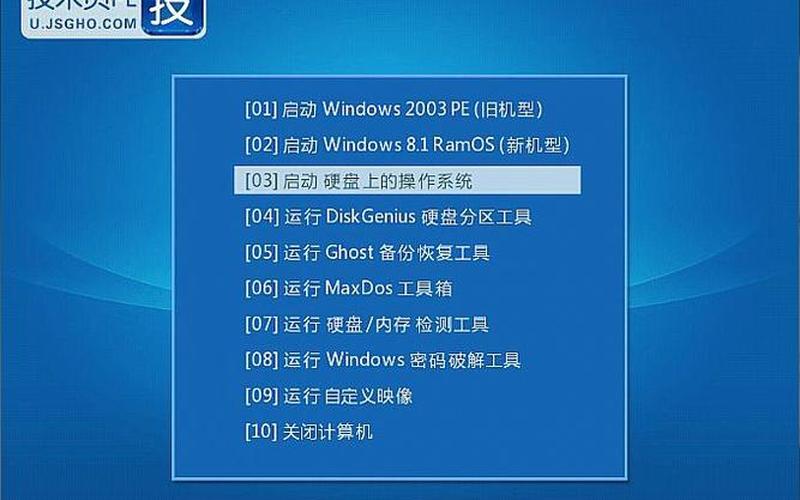
设置完毕了,我们点击【确定】 然后启动虚拟机 在BIOS里设置U盘启动就行了。
已经用 u启动 制作好启动盘的u盘一个。 安装 虚拟机 ( VMware Workstation )到电脑系统。【设置虚拟机u盘启动教程开始】第一步: 首先插入u启动启动u盘到电脑主机箱后置的u*插口处。
vmware虚拟机安装linuxvm虚拟机安装linux
A. 选中LINUX虚拟机,点击VMWARE工具栏中的Power ON按钮,启动LINUX虚拟机 B.然后插入REDHAT3光盘,虚拟系统根据你选择的安装方式开始安装。
通过VMware安装Linux系统 以VMwareFusion为例,打开后,文件》新建》创建自定义虚拟机》LinuxCentOS64位,示:新建虚拟磁盘》完成》存储》如果虚拟机自动安装了,请按CTRL+鼠标键将鼠标返回至宿主机,然后关闭此虚拟机。
首先打开VMwareWorkstation软件,选择【创建新虚拟机】后,我们会进入新建虚拟机向导这个界面,在这个界面中我们需要选择安装来源 接着就是选择Linux操作系统,且版本选择CentOS6,这个版本所占用资源比较少,适合初学者使用。
在这个对话框上填写一些基本信息,Full name可以按照自己的习惯随便定义,User name是登录Linux的用户名称,设置好登录密码之后,点击下一步继续安装。在这里可以设置虚拟机的名称,同时可以选择将Linux安装在哪一个路径下面。