小编将全面介绍Ubuntu卸载nvidia驱动的问题,并提供6个方面的详细解决方案,以及如何优化您的游戏体验和视觉享受。涵盖的主题包括:更新软件包、使用命令行、GUI工具、安全模式、第三方工具和重新安装驱动程序。通过遵循这些步骤,您可以轻松移除旧的NVIDIA驱动程序并安装新驱动程序,以获得无缝的游戏体验和出色的视觉效果。
更新软件包
更新软件包是确保您的系统是最新的至关重要步骤。运行以下命令更新您的软件包:
```
sudo apt update
sudo apt upgrade
```
使用命令行
使用命令行卸载NVIDIA驱动程序是更高级的方法。
```
sudo apt-get purge nvidia
sudo apt-get autoremove
```
GUI工具
对于初学者来说,使用GUI工具卸载驱动程序更加直观。
1. 打开“软件和更新”应用程序。
2. 单击“附加驱动程序”选项卡。
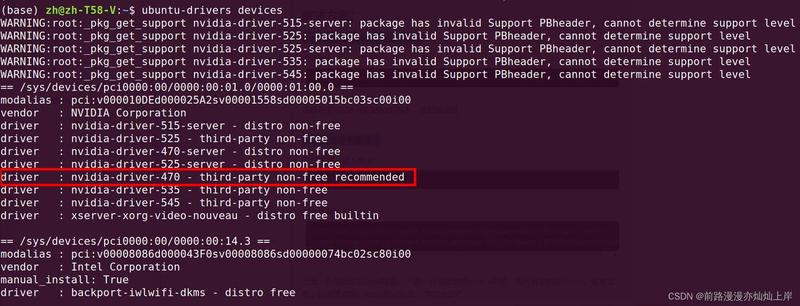
3. 取消选中“使用 NVIDIA 图形驱动程序”选项。
安全模式
在安全模式下卸载驱动程序可以解决可能阻止卸载的冲突。
1. 重新启动您的计算机并按住Shift键以进入安全模式。
2. 登录后,遵循命令行或GUI工具方法卸载驱动程序。
3. 重新启动计算机以正常模式启动。
第三方工具
如果其他方法无法正常工作,您可以尝试第三方工具。
1. 下载并安装NVIDIA驱动程序卸载程序。
2. 运行该工具并选择要卸载的驱动程序。
3. 按照屏幕上的说明进行操作。
重新安装驱动程序
卸载驱动程序后,您需要重新安装新版本。
1. 从NVIDIA网站下载最新驱动程序。
2. 双击下载的文件以运行安装程序。
3. 按照屏幕上的说明完成安装。
通过遵循本文中概述的步骤,您可以轻松卸载Ubuntu中的NVIDIA驱动程序。通过更新软件包、使用命令行、GUI工具、安全模式、第三方工具或重新安装驱动程序,您可以确保无缝的游戏体验和卓越的视觉效果。定期维护您的系统和驱动程序对于保持您的计算机的最佳性能和稳定性至关重要。