本机ip地址和路由器ip地址一样吗
方法一:
XP系统:右击桌面网上邻居→选择“属性”→在网卡对应的“本地连接”选择“属性”→“常规”→“Internet协议(TCP/IP)”,查看其“属性”:
windows7系统:右击桌面“网络”->选择“属性”,打开网络共享中心,在网络管理侧边栏中选择“更改适配器设置”:
在网卡对应的“本地连接”选择“属性”→“网络”→“Internet协议版本4(TCP/IPv4)”,点击“属性”:
方法二:
通过CMD命令来查看本机ip地址,可以使用快捷键:”windows+R“组合键就会弹出运行对话框,或者通过下面的方法来运行CMD
xp系统:点击开始---->运行---->输入CMD
windows7系统:在”搜索程序和文件中“输入:CMD即可
输入CMD后点击确定就会弹出下面的窗口
然后输入”ipconfig“再回车就会显示一系列的信息,当使用IPConfig时不带任何参数选项,那么它为每个已经配置了的接口显示IP地址、子网掩码和缺省网关值,ip
address就是您的ip地址
怎么查看本机ip地址呢?
查看本机IP地址的方法如下:
1、点击电脑开始——运行——cmd。

2、点击确定后就进入了dos界面。

3、输入查看本机ip地址命令 ipconfig /。

4、输入查看本机ip地址命令 ipconfig /all 显示的就是本机的详细信息。

5、还有一种通过百度来查看本机ip地址的简单方法,首先打开百度。

6、在搜索框中输入 本机ip地址 点搜索。

7、在*要求中就可以看到所在网络的ip地址了。

下面分享相关内容的知识扩展:
如何设置本地连接ip 本机固定IP地址设置方法
本地IP怎么设置?很多配置路由器的时候有时候找不到192.168.1.1就是因为本地固定ip地址有问题,这个时候就需要我们设置本地固定ip地址了,近日又有不少网友向编辑问这个问题,今天编辑专门针对本地连接ip设置做详细介绍,方便大家查找。
其实需要设置本地IP一般是在内网中,如我们常见的路由器与交换机等网络环境中就经常需要设置本地连接ip。下面就一起来学习下本地连接ip设置详细步骤吧。下面以windows xp系统为例,windows 7设置方法与此相同,唯一不同的是在windows xp网络属性中我们选择TCP/IP协议,而windows 7系统中选择IPV4协议,其实都是一样的,只是两系统写法不一样。(看点:ipv4与ipv6的区别 什么是ipv6)
一:进入桌面---进入 网上邻居 -- 查看网络连接 就可以找到本地连接,如下图:
本地连接
下一步,我们把鼠标放在本地连接上 单击右键 选择点击 属性 即可进入本地连接设置界面,之后操作如下图:
本地连接IP地址设置
如上图,我们第一步选择 Intel 协议(TCP/CP)(如果是windows 7选择IPV4),选种这项之后点机属性,进入IP地址设置,操作如下图:
本地IP地址设置
这里设置的步骤是最重要的,也是本地连接ip设置的核心,如上图,我们在使用以下IP地址下的三项中分别填写上本地IP地址,子网掩码地址,和路由器默认地址即可,其中本地地址一般都是192.168.1.xx (xx可以是1-254之间的任意数字,但不能与同内网的别的电脑相同,否则会本地IP地址冲突)。下面两项中的子网掩码地址,和路由器默认地址即可,一般都是固定的,一般就是这样,如果不是,看路由器说明。还有最下面的DNS服务器方面,主要是上网用的,设置DNS地址可以联系您的网络提供商获取DNS地址,也可以自己网上查找离你最近城市的网络商地址。
如果不知道运营商的dns ip地址,其实可以填入192.168.1.1就可以了。
上面的设置方法,一般针对win2000,winxp,win2003
如果是win7就需要参考下面的方法:
二、WindowsVista IP地址参数设置
右击桌面网上邻居→选择“属性”→在网络管理侧边栏选择“管理网络连接
在网卡对应的“本地连接”选择“属性”→“常规”→“Internet协议版本4(TCP/IP)”,查看其“属性”:
若路由器为默认设置,那么主机网络参数设置为:
IP:192.168.1.x(2-254)
掩码:255.255.255.0
网关:192.168.1.1
DNS:填写当地DNS地址,如不清楚,请咨询当地服务提供商。
三、Windows 7 IP地址参数设置
右击桌面“网上邻居”-选择“属性”,打开网络共享中心,在网络管理侧边栏中选择“更改适配器设置”:
在网卡对应的“本地连接”选择“属性”→“网络”→“Internet协议版本4(TCP/IPv4)”,点击“属性”:
若路由器为默认设置,那么主机网络参数设置为:
IP:192.168.1.x(2-254)
掩码:255.255.255.0
网关:192.168.1.1
DNS:填写当地DNS地址,如不清楚,请咨询当地服务提供商或者输入(网关ip(192.168.1.1)地址即可)。
本地IP地址设置方法就为大家介绍到这里,本地IP地址设置在网络中应用还是非常广泛的,尤其是在局域网(内网)中最为常见,有兴趣的朋友可以参考以上设置方法自己设置下,如果还有问题,可以留言告诉我们。
win10系统本机ip怎样查询?windows10查询本机ip的三种方法
在设置网络过程中,我们经常会碰到需要查看自己电脑本机IP地址的情况。那么,在最新的win10系统中该如何操作呢?下面,小编就在本文向大家介绍三种查询win10系统电脑本机ip地址的方法。
方法一
1、按快捷键Win+R,调出windows自带的“运行”窗口,在对话框中输入命令cmd,然后点击“确定”按钮。
2、按“确定”按钮,进入到“命令提示符”窗口,在窗口中输入ipconfig命令,然后按“Enter”按钮,然后会出现很多信息。
3、将滑动条向下拉,找到以太网适配器,可以看到显示的IP信息。
方法二
打开浏览器在百度中直接输入ip,就会显示本机与外网相连接的ip,但是如果是本机是连在局域网中,如公司局域网、校园局域网,那么百度上显示的ip就不是本机上的ip。这时建议使用方法一。
方法三
1、首先右击桌面有下角的网络图标,在弹出来的选项中,选择“打开网络和共享中心”,如下图所示。
2、进入到“网络和共享中心”,可以看到活动网络,点击连接的“以太网”,如下图所示。
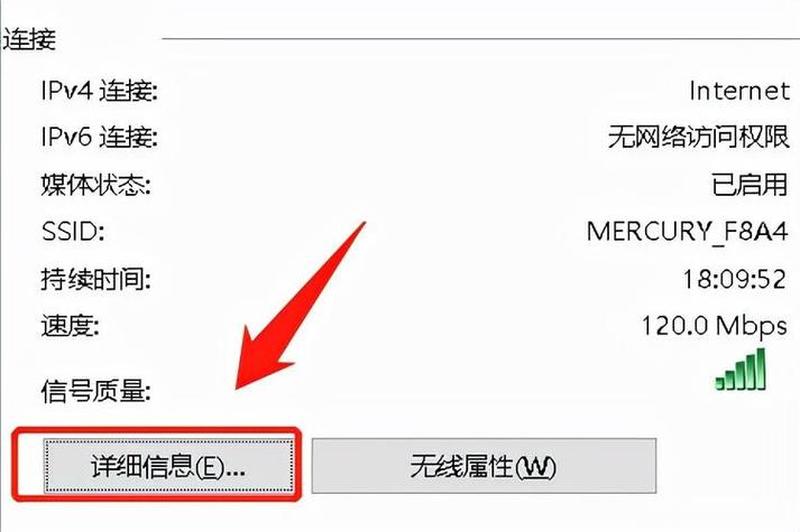
3、弹出一个“以太网”状态窗口,在窗口中,点击“详细信息..”按钮,如下图所示。
4、在弹出来的“网络连接详细信息”窗口中可以看到,本机的ip地址信息,如下图所示。
以上就是windows10系统下查询本机ip的三种方法介绍了。学习了这三种方法后,相信大家以后就能够更加快速地查看到自己机子上的Ip地址了。
相关推荐:
Win10系统查询电脑MAC地址方法【图文】
win10系统出现ip冲突怎么办?windows10中ip发生冲突的解决方法
win10系统如何设置本地静态Ip地址?windows10设置本地静态Ip地址图文教程