智能电视支持Miracast或AirPlay协议
钉钉APP已安装在手机或电脑上
电视和设备连接同一WiFi网络
二、电视设置
Miracast:
进入电视设置菜单,打开“屏幕镜像”或“无线显示”功能。
确保电视处于可被发现状态。
AirPlay:
打开iPhone或iPad的“控制中心”,点击“屏幕镜像”按钮。
从列表中选择电视设备。
三、钉钉投屏
手机投屏:
打开钉钉APP,进入会议或群聊。
点击屏幕右上角的“更多”,选择“投屏”。
选择电视设备,确认连接。
电脑投屏:
打开钉钉网页版或客户端。
点击会议工具栏中的“投屏”按钮。
选择电视设备,确认连接。
四、控制投屏
手机端:
在钉钉APP中,点击屏幕右上角的“投屏”按钮,可以控制投屏内容和设置。
支持暂停、恢复、调整音量等操作。
电脑端:
在钉钉网页版或客户端的会议工具栏中,可以使用投屏控制按钮进行操作。
支持切换窗口、调整音量、结束投屏等功能。
五、屏幕共享
钉钉投屏支持屏幕共享功能。
手机或电脑上的内容可以实时共享到电视上。
可用于演示文档、图片、视频等。
六、多设备投屏
钉钉支持同时连接多个设备进行投屏。
例如,可以连接手机、电脑、平板等设备,同时共享不同内容。
适用于多场景协作和交互。
七、无线投屏
钉钉投屏使用无线连接方式。
无需HDMI线或其他有线连接,操作更加方便。
避免了线路缠绕、距离限制等问题。
八、实时互动
钉钉投屏支持实时互动功能。
参与者可以在投屏内容上进行标注、讨论、协作。
提升会议或协作效率。
九、安全加密
钉钉投屏使用安全加密技术。
投屏内容受到保护,防止数据泄露或窃取。
保障用户隐私和信息安全。
十、场景应用
钉钉投屏广泛应用于各种场景。
如远程会议、在线课堂、协作讨论、娱乐休闲等。
满足不同用户的使用需求。
十一、操作指南
确保设备符合要求,连接同一WiFi网络。
在电视上开启投屏功能。
打开钉钉APP或网页版,点击“投屏”按钮。
选择电视设备,确认连接。
根据需要进行投屏内容和设置的控制。
十二、常见问题
无法连接电视:检查设备是否符合要求,是否连接同一WiFi网络。
投屏画面延迟:优化网络环境,确保连接稳定。
投屏内容无法控制:检查手机或电脑的投屏控制设置。
十三、注意事项
投屏功能可能因电视型号或钉钉版本而异。
投屏可能会消耗较多流量,注意流量使用情况。
投屏前建议调整好设备的音量和亮度。
十四、优势
无线投屏,操作便捷。
多设备连接,协作高效。
实时互动,提升效率。
安全加密,保障隐私。
场景广泛,满足需求。
十五、未来发展
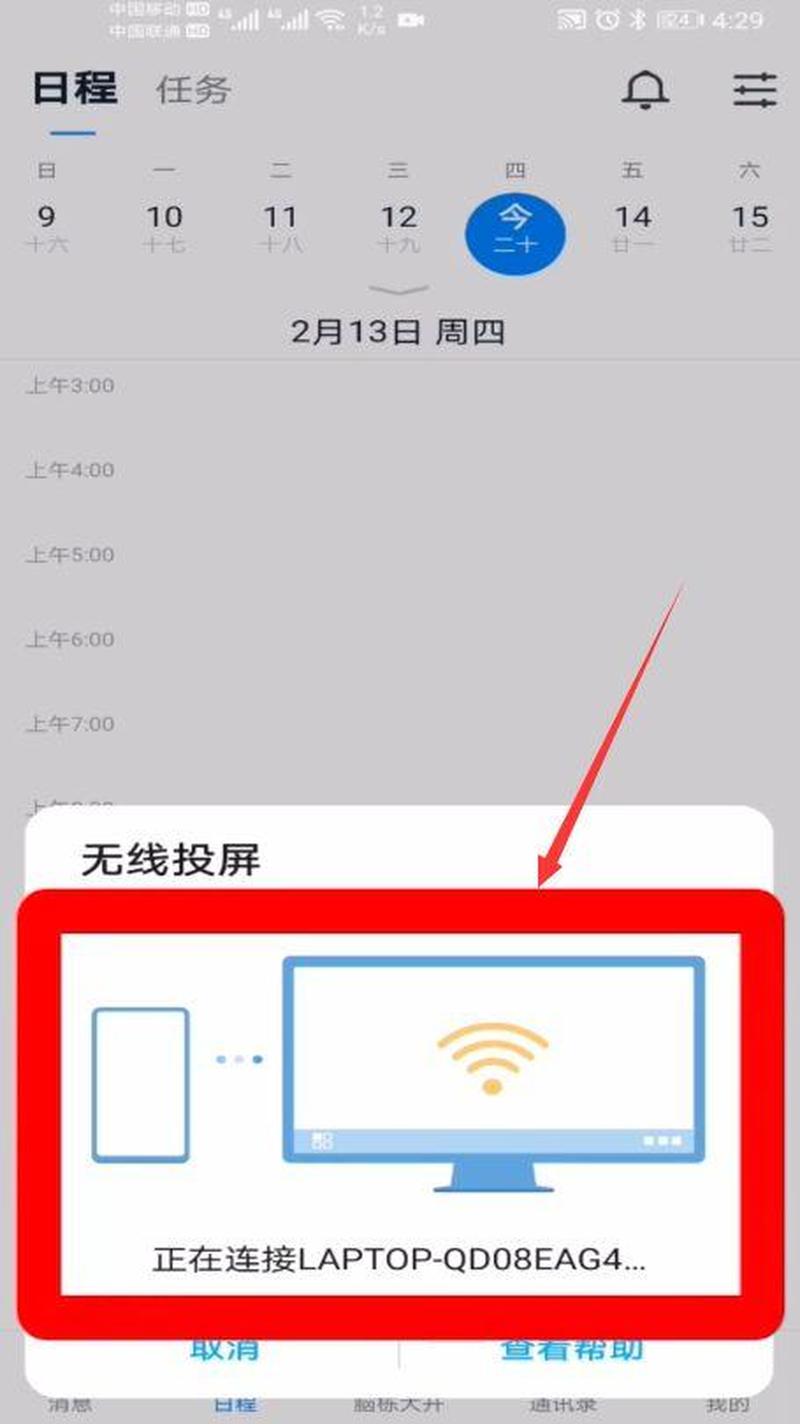
优化无线投屏技术,提升稳定性和性能。
探索更多互动功能,增强协作体验。
拓展应用场景,为更多用户提供便利。
十六、用户反馈
用户表示钉钉投屏功能使用方便,解决了远程会议和协作的难题。
教师反馈钉钉投屏在在线课堂中发挥了重要作用,提升了教学效率。
企业用户反馈钉钉投屏帮助团队实现了跨地域、跨设备的高效协作。
十七、更新日志
定期更新钉钉APP或网页版,以获取最新功能和优化。
新增多设备连接功能,提升协作效率。
优化投屏画面延迟问题,提升用户体验。
十八、联系我们
如遇任何使用问题或建议,欢迎联系钉钉客服。
客服热线:
官方网站:www.dingtalk.com