本文旨在指导用户开启guest账户并赋予权限,使其能够在系统中与其他用户共享文件和资源。通过遵循本文提供的六个步骤,新手可以轻松配置guest账户,为访客或临时用户提供受限访问权限。
第 1 步:启用 Guest 账户
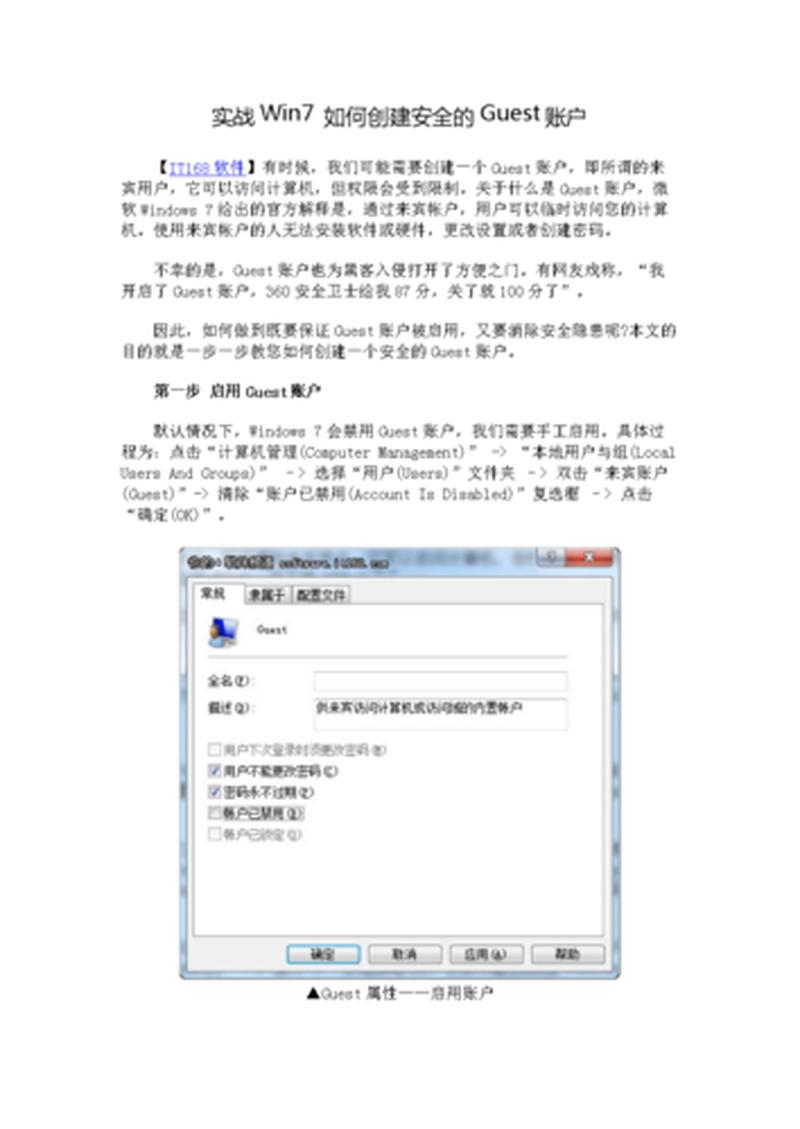
- 单击 Windows 键并输入“lusrmgr.msc”以打开“本地用户和组”控制台。
- 在左窗格中,右键单击“用户”文件夹并选择“新建 -> 用户”。
- 在“新建用户”对话框中,输入“guest”作为用户名,然后单击“创建”。
第 2 步:设置 Guest 账户密码
- 再次右键单击“guest”用户并选择“设置密码”。
- 在“设置密码”对话框中,输入密码并确认密码。
- 确保密码符合安全要求,例如包含大小写字母、数字和特殊字符。
第 3 步:添加用户到 Guest 组
- 右键单击“guest”用户并选择“属性”。
- 切换到“成员身份”选项卡。
- 单击“添加”按钮,然后输入或选择“Guests”组。
- 单击“确定”将用户添加到组中。
第 4 步:配置 Guest 用户权限
- 右键单击要授予权限的文件夹或文件并选择“属性”。
- 切换到“安全”选项卡。
- 单击“添加”按钮,然后输入或选择“guest”用户。
- 授予 guest 用户适当的权限,例如读取、写入或执行权限。
第 5 步:启用 Guest 账户登录
- 打开“本地安全策略”控制台(secpol.msc)。
- 在左窗格中,导航到“本地策略 -> 安全选项”。
- 在右侧窗格中,找到“帐户:Guest 帐户状态”策略。
- 将策略设置为“已启用”,然后单击“确定”。
第 6 步:设置 Guest 用户会话超时
- 打开“注册表编辑器”(regedit)。
- 导航到以册表项:HKEY_LOCAL_MACHINE\SOFTWARE\Microsoft\Windows\CurrentVersion\Policies\System
- 创建一个名为“GuestSessionTimeout”的新 DWORD 值,将其类型设置为“REG_DWORD”。
- 将 GuestSessionTimeout 值设置为所需的超时时长(以分钟为单位)。
通过遵循这些步骤,新手可以轻松开启guest账户并赋予权限,从而为访客或临时用户提供受限访问权限。通过设置密码、添加用户到组、配置用户权限、启用登录和设置会话超时,可以确保guest账户安全且按预期工作。