怎么在电脑上装蓝牙? 有了蓝牙适配器该怎么用?
在系统设置内打开蓝牙开关就可以了,下面以WIN10系统为例给出开启蓝牙开关的步骤:所需材料:WIN10 系统。一、首先电脑开机,然后点击“开始菜单”,在开始菜单内点击“设置”。
二、打开系统设置界面后,在该界面下点击“设备”按钮。

三、打开设备管理器窗口后,点击左侧选项卡内的“蓝牙”选项。

四、最后在管理蓝牙设备界面开启下图所标示的这个开关即可开启蓝牙。

电脑上的蓝牙在哪?怎么开?
1、通过Cortana助手搜索或者是语音搜索的方式打开,我们手打输入蓝牙两个字,或者是语音说“打开蓝牙即可”。

2、进入蓝牙的手动方式。我们点击键盘上的win键,或者是我们找到开始菜单的图标,找到齿轮图标点击进入。

3、进入设置以后,我们找到设备的选项,里面有蓝牙,打印机和鼠标,我们直接进入找蓝牙。

4、进入电脑蓝牙以后,我们点击蓝牙的开启按钮,打开蓝牙,搜索并添加你的配对设备就可以了。

5、在任务栏寻找蓝牙,一般来说系统任务栏里面都会有蓝牙图标的,我们可以在这里管理蓝牙,使用开启或者关闭,添加设备等功能。

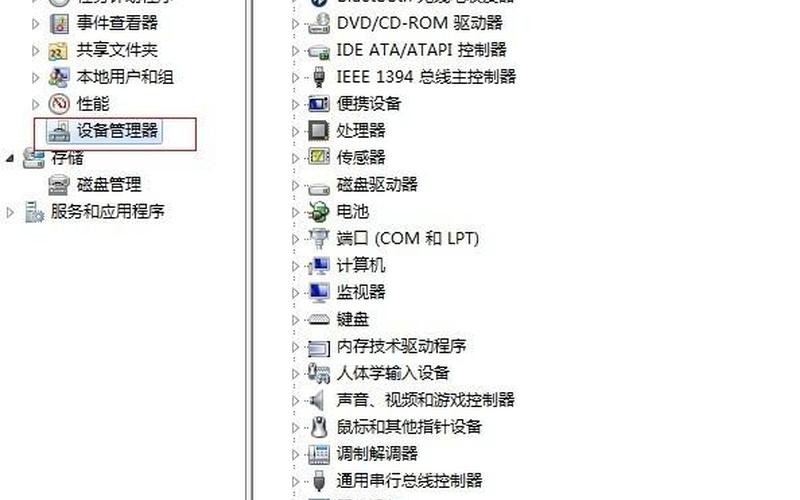
6、在设备管理器里面找,在设置里面找到设备管理器,或者是搜索进入 也行,找打蓝牙的图标,这里能够进行管理蓝牙的功能会更多。

下面分享相关内容的知识扩展:
轻松开启电脑蓝牙功能:只需几个简单步骤!
想知道如何轻松开启电脑的蓝牙功能吗?其实很简单,只需几个步骤
🔑使用快捷键
大部分电脑都配备了一个蓝牙快捷键,通常是个蓝牙图标。只需轻轻一按,就能轻松开启或关闭蓝牙功能,是不是很方便?
🖥️通过设置打开
无论您使用的是 Windows 还是 Mac 操作系统,都可以通过系统设置来开启蓝牙功能。在 Windows 中,点击“开始”菜单,选择“设置”,再点击“设备”和“蓝牙和其他设备”即可。而在 Mac 上,点击苹果图标,选择“系统偏好设置”,再点击“蓝牙”即可。
📌使用任务栏图标
在 Windows 操作系统中,您还可以通过任务栏中的蓝牙图标来开启或关闭蓝牙功能。只需在任务栏中找到蓝牙图标,轻轻一点即可完成操作。
笔记本电脑是否可以连接蓝牙耳机
可以的。一般的笔记本都带有蓝牙功能,如果没有也可以使用蓝牙适配器(就像U盘一样插在电脑上安装好驱动就可以使用了)。
笔记本电脑连接蓝牙方法:
1、首先将蓝牙耳机开机,然后进入你电脑的设置面板,点击设备。

2、将蓝牙开关打开。

3、添加蓝牙设备。

4、这时电脑会自动搜索设备,搜索完毕后,选择要连接的设备。

5、然后设备就连接好了。

注:蓝牙耳机的规格:HSP、HFP、A2DP
至于选购蓝牙耳机时,因为手机和耳机的品牌众多,最令消费者困扰的就是手机与蓝牙耳机之间的兼容性问题。
制造商指出,蓝牙耳机在规格上,有 HeadsetPro-file(HSP)HandfreeProfile(HFP)和A2DP三种规格,HSP提供手机(移动电话)与耳机之间通信所需的基本功能。
HandfreeProfile(HFP)在 HeadsetPro-file(HSP) 的基础上增加了某些扩展功能,原来只用于从蓝牙耳机固定车载免提装置来控制移动电话。A2DP(高级音频传送规格)– 允许传输立体声音频信号。 (相比用于 HSP 和 HFP 的单声道加密,质量要好得多)。 决定耳机与手机的兼容性。
其中HFP格式的蓝牙耳机支持手机功能比较完整,消费者可以同时在耳机上操作手机设定好的重拨、来电保留、来电拒听等免提选项功能。以诺基亚、摩托罗拉、索尼爱立信、QCY等几家大厂推出的蓝牙耳机为例,几乎都以支持HFP格式为主,派美特是同时支持HFP与HSP,消费者采购时应特别注意。
请问如何装蓝牙啊,本人电脑上没有蓝牙。多谢各位大虾的帮忙。
二。插好后,会自行安装BlueTooth(蓝牙)适配器所需要的驱动,这里我想重点说明一下的就是,由于市面上所买的BlueTooth(蓝牙)适配器大都是英文版的驱动,当然也有少许的汉语驱动,但是用它们自带的驱动反而更麻烦,不如用WINDOWS自带的蓝牙同步软件,但是必须要做的就是将WINDOWS升级至SP2版,也就是微软的一个SERVICE PACK2的补丁,(在桌面上右键单击“我的电脑”图标,选择属性,在每一个选项卡“常规”里面右上角就会有系统的版本,最后一行就会看到你的系统目前是SERVICE PACK1还是SERVICE PACK2的,如果不是,请尽快升级,另外升级到SERVICE PACK2也对你的电脑安全大大的有好处。下面的教程都是针对SERVICE PACK2版本的WINDOWS而说明的。)升级完成后,当挺好U口的BlueTooth(蓝牙)适配器就会有自动安装驱动的提示,什么都不用管,(一点小小的建议,在插上BlueTooth(蓝牙)适配器之前最好把你的s700c的蓝牙打开,那么在安装的时候会把一些远程控制的必要驱动也安装上),你就会看到,从蓝牙的驱动,到调制解调器的驱动,到HID的驱动,它都会自行的安装好,最好显示“硬件已经安装并可以使用了”就OK了。到这里,BlueTooth(蓝牙)适配器的安装结束。
三。用BlueTooth(蓝牙)适配器与其它的设备互传文件,最重要的一点就是设置之前的相互匹配,*这个词可能听起来会有点陌生,不过很简单,一句话说就是“两个(都有蓝牙)的设置互相发现对方”,我们在这里要做的就是使s700C与电脑之间的互相发现,*右键单击电脑任务栏右侧托盘图标中的一个蓝色有点像英文字母大写的B的图标,那个就是系统自带的蓝牙同步软件,选择第一个“添加BlueTooth设备”
四.在弹出的窗口中将“我设备已经设置并准备好,可以查找”前面的框框点上勾,点下一步。
五。由于之前你的s700C已经打开了蓝牙,这时就会看到WINDOWS经典的手电筒搜索界面,搜一会就会显示搜索到你的电话(如果没有搜索到,就点“再次搜索”,或确认一下你电话是否打开了蓝牙。),显示的方式是显示电话的名字,名字的下边会有三个字“新设备”,如果事先没有设置电话的名字,会显示搜索到s700C(如果你想设置电话的名字,选菜单最左下角的连接---->BlueTooth蓝牙---->选项---->话机名,就可以修改了。修改之后电脑会显示搜到的设备名称是你刚改过的名字。)
五。单击刚搜索到的新设备,会变成阴影状态,点击“下一步”。
六。开始进入匹配时期,一般点击第三个“让我选择自己的密钥”,所谓密钥,就是一个密码,不用过多研究,点击后,在后面的框框里输入一些字符,随便随入,不过一定要记住,其实一串数字就可以了,例如“1234”,点击“下一步”。
七。在接下的窗口里,当正在连接前面自动打上勾之后,第二行“请现在输入BlueTooth上的密钥”前面会出现一个黑色的小三角,同是注意你的小s,屏幕会有反应,会问你是不是添加到匹配装置,点小s上的“是”,再接下来会自动在电脑上安装小s的一些必要的驱动,这里不需要你做任何的点击。
八。注意电脑的右下角,当有下在安装“HID”的驱动时,小s的屏幕会再次有反应,问你是否启用远程控制,选“是”,再选 第二个“Desktop”会在电话屏幕上显示一个类似于你的小s键盘的界面,可别小看了这个界面,这里你晃动一下你的小K的类比控制杆,再看看你电脑屏幕上的鼠标箭头,看到了什么?
九。到这里,电脑已与你的小s匹配成功,也就是说,在电脑里已经将小s做为一个类似于网上邻居的硬件看待,而在小s里对电脑也是一样。下面,开始小K与电脑互传文件的实战教程了。
十---->(一)。电脑----------->s700C
在电脑里找到要传到小s里的文件,右键,选“发送到---->BlueTooth设备”,在接下来的窗口里,上面的框表示文件将要被传到的设备名称,看一下是不是你的s700C的名字。是的话,点击下一步,小s会有反应, 问你是不是接收,点“是”就可以了,再接下来就看到一个长长的传送条,显示的是你文件的传输进度。呵呵,如果很大的,你可能会T-T的。传输结束后,小s会自动根据你所传的文件类型将文件保存在电话不同的文件夹里,例如,是“MP3”或“MP4”或“MIDI”等等一些小S能认出的音乐文件类型就会保存在小K的文件夹管理器---->声音里,一些JAR的JAVA可执行文件会让你选择是存放在“游戏”里还是存放在“应用程序”里,这时你要根据传的东西倒底是工具软件还是游戏而存在不同的文件里了。如果s700C认不出你传的是什么类型的东西,比如“.doc”,“.rar”等等,它就会把它们统统放在“其它”里,放在“其它”里面的文件是不可以在小K里直接应用的。
是有点麻烦。。。