本篇文章给大家谈谈win7无线网卡驱动,以及win7无线网卡驱动离线包对应的知识点,希望对各位有所帮助,不要忘了收藏本站喔。
本文目录一览:
win7系统无线网卡驱动怎么安装?
将无线网卡与电脑相连。对于USB无线网卡,只需要插入电脑USB接口即可。而对于PCI插槽式无线网卡,则需要打开机箱,将其插入电脑PCE插槽内才行。
以win7系统为例:首先打开电脑,右键单击计算机选择打开“设备”。然后在弹出来的窗口中点击打开“网络适配器”。然后在弹出来的窗口中右键单击带有黄色感叹号的网卡驱动,选择“更新驱动程序软件”。
下载适合自己电脑和操作系统的无线网卡驱动程序。 双击下载的驱动程序进行安装。如果驱动程序是压缩包的形式,我们需要先解压缩,然后再运行其中的安装程序。 一旦安装程序运行,按照提示进行操作。
点击桌面左下方“主菜单”,点击“控制面板”笔记本win7系统安装无线网卡驱动程序的方法 2进入控制面板后点击“管理工具”笔记本win7系统安装无线网卡驱动程序的方法 3点击“计算机管理”笔记本win7系统安装无线网卡。
Win7系统怎么更新无线网卡驱动?win7系统更新无线网卡驱动的方法
方法一:直接用主板驱动光盘安装。把主板光盘放到光驱,然后双击安装,选择网卡,下一步下一步,直到完成,最后重启电脑就OK了。
具体方法如下:首先打开电脑的“控制桌面”;然后找到“硬件和声音”,点击它;然后在设备和打印机下面点击“设备管理器”;然后找到“网络适配器”,单击它之后,在右击要更新的设备,再点击“更新驱动程序”。
在设备管理器里更新驱动,不要用光盘安装。这样无线网卡的控制台不会自己启动。一般就好了。3,现在的操作系统已经能够识别绝大多数网卡并自动安装设备驱动程序。①无线网卡驱动没更新或者不匹配。
按下 Win + R 键,在运行框中输入 devmgmt.msc 并按 Enter 键,打开设备管理器。在设备管理器中,找到“网络适配器”类别,并展开它。找到你的无线网卡,右键单击它,然后选择“卸载设备”。
如何在win7电脑中查看无线网卡驱动?
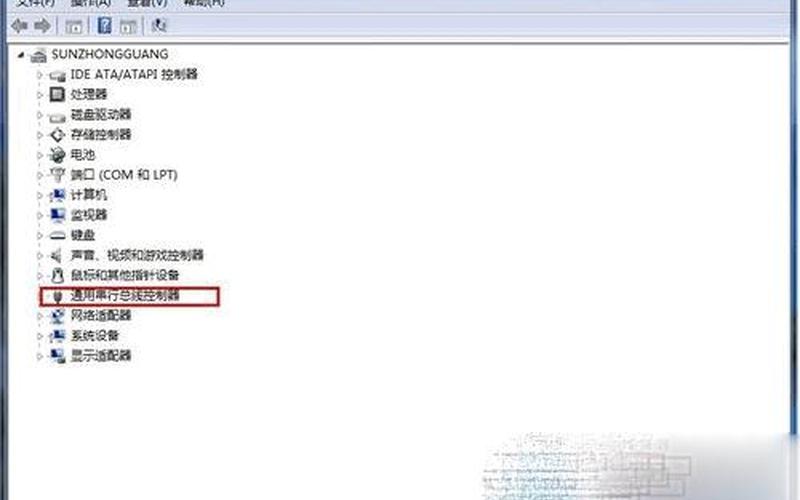
*咱们需要先返回到win7电脑的桌面位置,然后在桌面找到计算机图标,右键点击计算机图标,然后在出现的下滑菜单中选择管理选项。
win7电脑查看网卡驱动方法:点击我的电脑-属性-设备管理器-网络适配器。点击网络适配器就可看到网卡驱动了。
首先在打开的电脑桌面中,打开“鲁大师”,如下图所示。然后在打开的软件主页面中,找到并点击“驱动检查”,如下图所示。接着在打开的页面中,点击无线网卡后面的“升级”,如下图所示。
无线网卡驱动在哪?
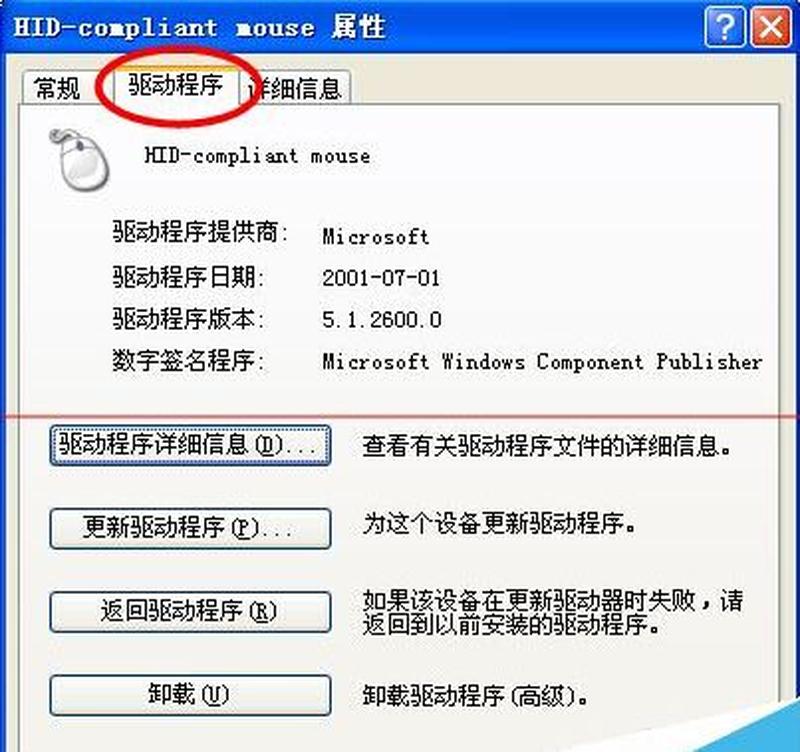
*完成上述步骤后,单击“驱动程序”选项卡,就可以看到无线网卡驱动程序的详细信息了,如下图所示。这样,问题就解决了。
*确定你的电脑型号和型号。通常可以在电脑背面、电池插槽或电脑手册上找到相关信息。 打开你的浏览器,进入电脑制造商的官方网站。
电脑网卡驱动在系统文件下。右键桌面上的计算机,点击选择“管理(G)”在打开的计算机管理窗口中,点击“设备管理器”进入下一步操作。点击打开网络适配器下的扩展项。
windows10安装无线网卡驱动方法1登录无线网卡官网下载与无线网卡型号匹配的网卡驱动以TPLINK无线网卡TLWN725N为例打开TPLINK官网后,点击“服务支持”2在打开的页面红框位置输入无线网卡型号并点击搜索3。
通过浏览器打开搜索无线网卡驱动,下载后进行解压文件2无线网卡插入电脑USB口后,鼠标右键桌面上的我的电脑,在右键菜单中选择属性3进入属性主界面,点击左侧设备管理器选项4找到并选中其他设备根目录底下的。