TP-Link无线路由器因其设置简单、性价比高而受到广泛欢迎。作为IT专业技术人员,了解如何正确设置TP-Link无线路由器是每个用户都应该掌握的基本技能。本文将详细介绍TP-Link无线路由器的设置过程,包括设置网址、步骤和注意事项,帮助用户顺利完成路由器的配置。
TP-Link路由器设置网址
TP-Link无线路由器的管理界面可以通过输入特定的IP地址或网址来访问。用户可以在浏览器中输入192.168.1.1或来打开路由器的登录页面。在这里,用户需要输入默认的用户名和密码,通常都是“admin”。进入管理界面后,用户可以进行各种网络设置,如无线网络配置、网络安全设置等。
设备连接准备
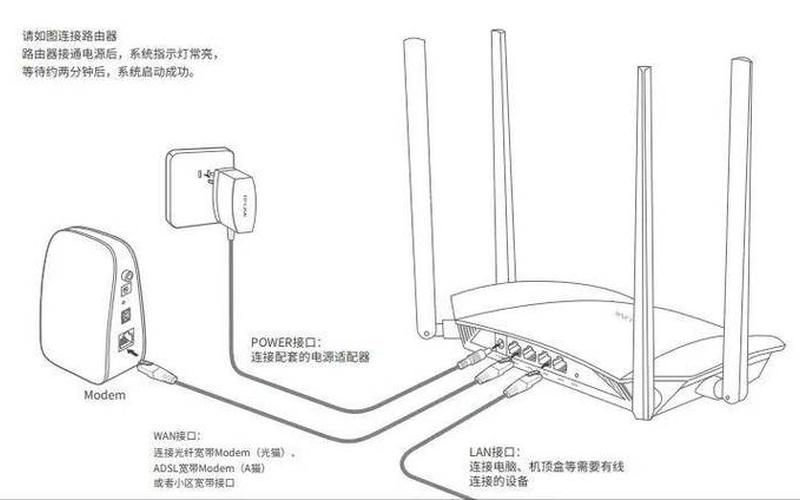
在进行TP-Link路由器的设置之前,确保所有设备正确连接是至关重要的。将光猫与路由器相连,一端连接到光猫的LAN口,另一端连接到路由器的WAN口或WAN/LAN口。确保路由器已经接通电源。可以使用网线将电脑连接到路由器的LAN口,以便进行后续的配置。
登录管理界面
打开浏览器并在地址栏中输入路由器的IP地址后,按下“Enter”键,系统会跳转到登录界面。用户需要输入默认的用户名和密码。如果是第一次使用,可以在路由器底部找到相关信息。成功登录后,将进入TP-Link路由器的管理界面,这里是进行各种设置的核心位置。
网络设置
在管理界面中,用户可以选择“快速设置”选项,系统会自动检测网络连接方式。对于大多数家庭用户来说,选择“自动获得IP地址(动态IP)”即可。如果你的宽商要求使用拨号上网,则需要输入相应的宽带账号和密码。完成这些步骤后,可以点击“保存”,使设置生效。
无线网络配置
无线网络配置是TP-Link路由器设置中非常重要的一环。在管理界面中找到“无线设置”选项,用户可以为自己的无线网络设置SSID(网络名称)和密码。建议使用字母与数字组合的密码,并确保密码长度在8位以上,以增强网络安全性。还可以选择无线频段和信道,以避免与附近其他无线网络发生干扰。
安全性设置
为了保护家庭网络安全,建议在路由器上启用WPA/WPA2加密方式。这种加密方式能够有效防止未经授权的访问。在无线设置中,可以选择“启用无线安全”选项,并选择WPA-PSK/WPA2-PSK作为加密方式,同时输入强密码。这样可以确保只有授权用户才能访问无线网络。
相关内容的知识扩展:
扩展知识一:TP-Link路由器常见故障及解决方法
在使用TP-Link无线路由器时,有些用户可能会遇到无法上网、信号不稳定等问题。可以尝试重启路由器,这往往能够解决临时故障。如果问题依旧存在,可以检查网线连接是否牢固,以及光猫是否正常工作。还可以通过登录管理界面查看网络状态,如果发现异常,可以尝试恢复出厂设置,然后重新进行配置。
扩展知识二:如何优化无线信号
为了提升TP-Link无线路由器的无线信号覆盖范围,可以考虑调整路由器的位置,将其放置在房屋中央的位置,以减少信号衰减。可以选择较少干扰的信道进行设置,例如避免与邻居使用相同信道。如果家中有多个楼层,可以考虑使用Wi-Fi扩展器来增强信号覆盖。
扩展知识三:高级功能介绍
TP-Link无线路由器还提供了一些高级功能,例如访客网络、家长控制等。访客网络功能允许用户为访客提供独立于主网络的Wi-Fi访问权限,从而保护家庭隐私。家长控制功能则可以帮助家长限制孩子上网时间或访问特定网站。这些功能能够进一步提升家庭网络的安全性与便利性。
通过以上内容,相信读者对TP-Link无线路由器的设置有了更深入的了解,并能有效地进行各种配置,以满足个人需求。