如何卸载迈克菲。怎么办?
McAfee其实内含2个程序,分别为McAfee LiveSafe和Intel Security Software Manager。如先移除Intel Security Software Manager,是不会移除McAfee主程序的。要完整移除防毒软件McAfee
在程序与功能内,选择McAfee LiveSafe,并点击卸载。

勾选下方2个选项,移除主程序及其设定档,将McAfee主程序与Intel Security Software Manager同时移除。

待完成后,选择【稍后重启】或【立即重启】即可。
迈克菲怎么卸载,小编教你迈克菲怎么卸载
很多用户发现,新购买的电脑是Win10系统,杀毒软件自带了迈克菲试用版,不仅开机自启动还占用大量的资源让系统很慢,很多用户都说卸载迈克菲McAfee安全中心相当麻烦。如果你在卸载迈克菲过程中遇到问题,下面,小编给大家分享卸载迈克菲的经验。
迈克菲是系统自带的一款杀毒软件,对于非专业人士来说,迈克菲杀毒软件并不是特别的实用,迈克菲杀毒软件在平时运行过程中无法完全退出,这个设定非常的坑爹,也是许多用户不喜欢它的原因之一。下面,小编跟大家介绍卸载迈克菲的步骤。
迈克菲怎么卸载
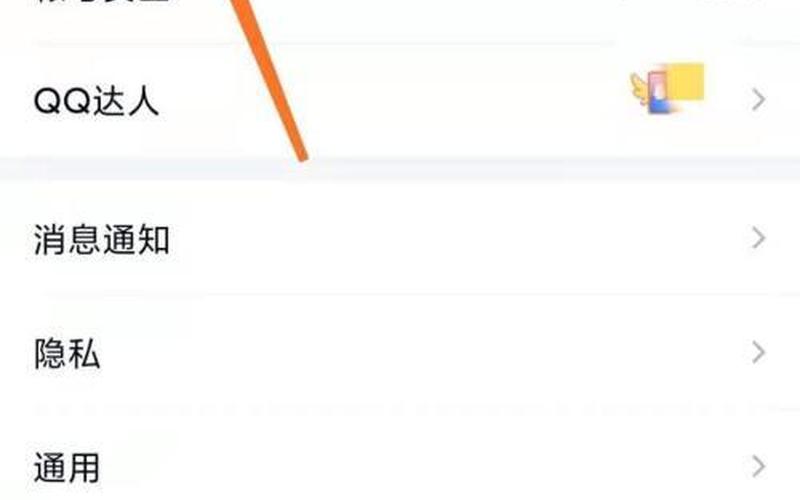
按下Windows键后,在所有应用中找到迈克菲(Mcafee)程序
杀毒软件图-1
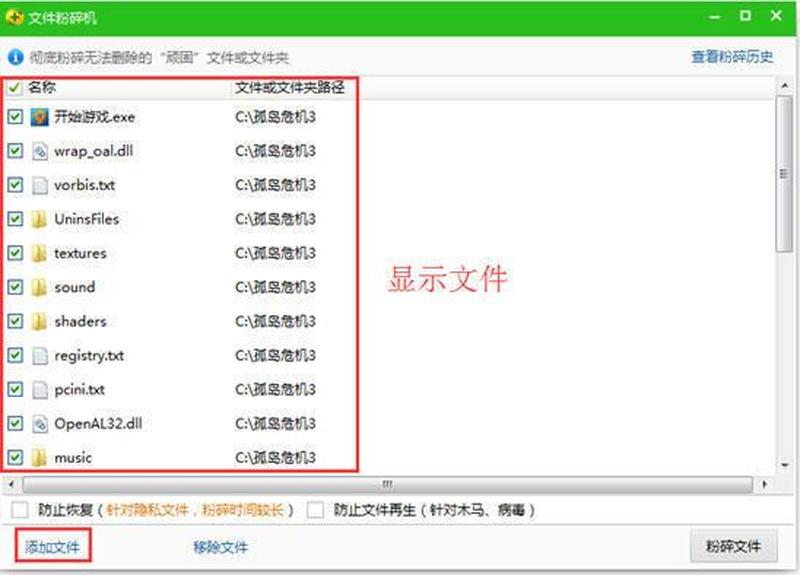
之后就来到我们的第二幅图,如下,找到迈克菲(Mcafee)软件,右键“卸载”
卸载软件图-2
之后截图
卸载软件图-3
迈克菲图-4
重启后就不再有迈克菲(Mcafee)这个软件。也不会再让迈克菲(Mcafee)占用你宝贵的系统资源。
以上就是卸载迈克菲的方法。如果还未成功,可以尝试下重新启动下电脑试试。
现在电脑是我们现在重要的工作学习工具,在使用电脑时难免不会遇到系统问题,重装系统就是我们需要掌握的一项必备技能,点击链接查看超级简单的一键重装系统方法,不仅可以彻底解决电脑使用方面的问题,更重要的是学会了就不用花钱重装系统啦,遇到不懂的地方还可以免费咨询客服小姐姐哦。
迈克菲是系统自带的一款杀毒软件,对于非专业人士来说,迈克菲杀毒软件并不是特别的实用,迈克菲杀毒软件在平时运行过程中无法完全退出,这个设定非常的坑爹,也是许多用户不喜欢它的原因之一。下面,小编跟大家介绍卸载迈克菲的步骤。
迈克菲怎么卸载
按下Windows键后,在所有应用中找到迈克菲(Mcafee)程序
杀毒软件图-1
之后就来到我们的第二幅图,如下,找到迈克菲(Mcafee)软件,右键“卸载”
卸载软件图-2
之后截图
卸载软件图-3
迈克菲图-4
重启后就不再有迈克菲(Mcafee)这个软件。也不会再让迈克菲(Mcafee)占用你宝贵的系统资源。
以上就是卸载迈克菲的方法。如果还未成功,可以尝试下重新启动下电脑试试。
现在电脑是我们现在重要的工作学习工具,在使用电脑时难免不会遇到系统问题,重装系统就是我们需要掌握的一项必备技能,点击链接查看超级简单的一键重装系统方法,不仅可以彻底解决电脑使用方面的问题,更重要的是学会了就不用花钱重装系统啦,遇到不懂的地方还可以免费咨询客服小姐姐哦。
下面分享相关内容的知识扩展:
win10自带的迈克菲杀毒软件怎么关闭
打开迈克菲软件,在主页面选择【导航】-【防火墙】-【关闭】,然后在您想何时恢复防火墙中,选择【从不】,防止其自动开启;也可以在开始菜单中选择【设置】-【应用】,找到McAfee AntiVirus(迈克菲)杀毒软件,将其彻底卸载。以下是详细介绍:

1、打开迈克菲软件,在主页面点击【导航】-【防火墙】,点击【关闭】按钮;
2、随后软件会弹出一个【是否关闭防火墙】的提示,下面有一个您想何时恢复防火墙,选择【从不】,然后点击【确定】,防止其自动开启;
3、回到主界面 点击【完成】即可,这样就可以关闭Windows10系统的迈克菲防火墙;
4、还可以将其卸载,点击系统的窗口徽标按钮,打开【开始】菜单,点击【设置】-【应用】,在列表中找到McAfee AntiVirus(迈克菲)杀毒软件;
5、直接点击【卸载】,根据卸载提示完成操作就可以彻底关闭迈克菲软件。
迈克菲杀毒好不好啊 卸载了他就会说不能怎样防护了
迈克菲还可以的,任何杀软,你卸载时都会有这么一个不能防护你电脑什么的提示的,这没什么关系的,你喜欢用迈克菲用别的杀软也是可以的啊,如果你只是家用电脑,建议你用360杀毒,它是目前唯一一个国内通过美国15项检查的杀毒软件。它的独创的“四引擎”杀毒技术,查杀、清除病毒能力远超同类软件,还推出了边界防护
,查杀主动防护率提高很多。而且占的内存也小,不影响网速!
,查杀主动防护率提高很多。而且占的内存也小,不影响网速!
特别提醒:本网信息来自于互联网,目的在于传递更多信息,并不代表本网赞同其观点。其原创性以及文中陈述文字和内容未经本站证实,对本文以及其中全部或者部分内容、文字的真实性、完整性、及时性本站不作任何保证或承诺,并请自行核实相关内容。本站不承担此类作品侵权行为的直接责任及连带责任。如若本网有任何内容侵犯您的权益,请及时联系我们,本站将会在24小时内处理完毕。