U盘启动制作工具是现代IT专业技术人员和普通用户在进行系统安装、数据恢复及维护工作时不可或缺的工具。随着计算机技术的不断发展,U盘作为一种便携式存储设备,其灵活性和高效性使得它成为了启动和安装操作系统的理想选择。在过去,光盘是主要的启动介质,但随着光驱逐渐被淘汰,U盘的使用越来越普及。了解U盘启动制作工具的种类及其使用方法,对于提升工作效率和解决技术问题具有重要意义。
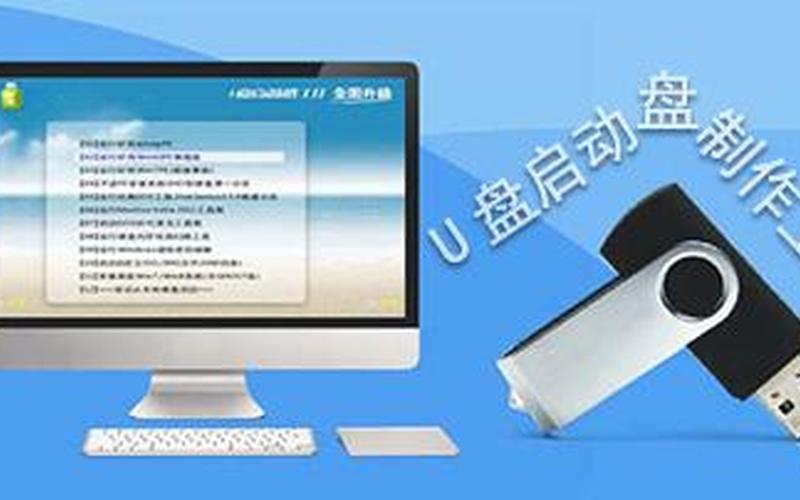
U盘启动制作工具概述
U盘启动制作工具是用于将操作系统镜像文件写入U盘,使其具备启动功能的软件。这类工具通常支持多种操作系统,包括Windows、Linux等。用户只需将U盘插入计算机,选择相应的镜像文件,然后通过软件将其写入U盘。完成后,用户可以通过设置计算机BIOS,从U盘启动并安装操作系统。常见的U盘启动制作工具有Rufus、UltraISO、WinToUSB等,每种工具都有其独特的功能和适用场景。
Rufus工具介绍
Rufus是一款广受欢迎的开源U盘启动制作工具,以其简洁易用和高效著称。它支持多种文件系统格式,包括FAT32、NTFS等,可以根据用户需求进行灵活选择。Rufus的界面友好,用户只需几步即可完成U盘的制作。Rufus还支持创建可引导的Windows To Go U盘,使得用户可以在任何支持USB启动的计算机上使用自己的Windows系统。这一特性对于需要频繁更换工作环境的IT专业人员尤为重要。
UltraISO工具特点
UltraISO是一款功能强大的光盘映像文件处理工具,不仅可以制作U盘启动,还能对ISO文件进行编辑、转换等操作。它支持多种格式,包括ISO、BIN等,用户可以方便地将光盘镜像文件转换为可引导的U盘。UltraISO提供了丰富的功能选项,例如添加、删除文件,修改引导信息等,使得用户在制作启动U盘时拥有更大的灵活性。UltraISO还支持多种操作系统镜像文件,适合需要进行复杂操作的技术人员。
WinToUSB工具应用
WinToUSB是一款专注于将Windows系统安装到U盘上的工具。与其他工具不同的是,WinToUSB允许用户直接从现有Windows系统中创建可引导的Windows To Go U盘。这意味着用户可以在不下载ISO镜像文件的情况下,将当前系统环境复制到U盘上。这一特性对于需要快速恢复或迁移系统的用户非常实用。WinToUSB还支持多种版本的Windows,包括Windows 10、8、7等,使得它成为了一个多功能且易于使用的解决方案。
相关内容的知识扩展:
在深入了解U盘启动制作工具后,我们可以从多个方面进行知识扩展,以帮助读者更全面地掌握这一主题。
U盘格式化的重要性。在使用U盘制作启动盘之前,对U盘进行格式化是非常必要的一步。格式化不仅可以清除U盘上的旧数据,还能确保文件系统与目标操作系统兼容。例如,如果要制作Windows启动U盘,通常需要将文件系统设置为NTFS或FAT32,以确保能够顺利识别和加载操作系统镜像。不同操作系统对文件大小和分区结构有不同要求,因此选择合适的格式化选项至关重要。
BIOS设置与启动顺序。成功制作好启动U盘后,下一步是设置计算机的BIOS或UEFI以从U盘启动。用户需要进入BIOS设置界面,并调整启动顺序,将USB设备置于首位。这一过程可能因不同品牌和型号而异,但一般都可以通过按F2、Del或Esc等键进入BIOS设置。在某些情况下,还需要禁用安全启动选项,以确保计算机能够识别并从非原装设备(如自制启动U盘)启动。
常见问题及解决方案。在使用U盘启动制作工具时,用户可能会遇到一些常见问题,例如“无法识别U盘”或“启动失败”等。这些问题通常可以通过重新插拔U盘、更换USB接口或使用其他电脑进行测试来解决。如果问题依然存在,可以尝试使用不同的制作工具或重新下载操作系统镜像文件,以确保其完整性。在某些情况下,更新计算机BIOS版本也可能有助于解决兼容性问题。
通过对这些方面的深入探讨,我们不仅能够更好地理解U盘启动制作工具的重要性,还能掌握其具体应用及相关知识,从而在实际工作中更加得心应手。