本篇文章给大家谈谈笔记本开wifi,以及笔记本开wifi给手机用网速很慢对应的知识点,希望对各位有所帮助,不要忘了收藏本站喔。
本文目录一览:
笔记本WiFi开关:使用教程与常见问题解析
1、使用无线网络开关:将无线网络开关切换到“关闭”状态即可。使用快捷键:按下Fn键和F2键,选择“关闭无线网络”。使用Windows设置:将“Wi-Fi”开关切换到“关闭”状态即可。
2、一是:笔记本本身会带手动的无线开关,一般在侧面位置,找到这个开关即可开启关闭无线网络。
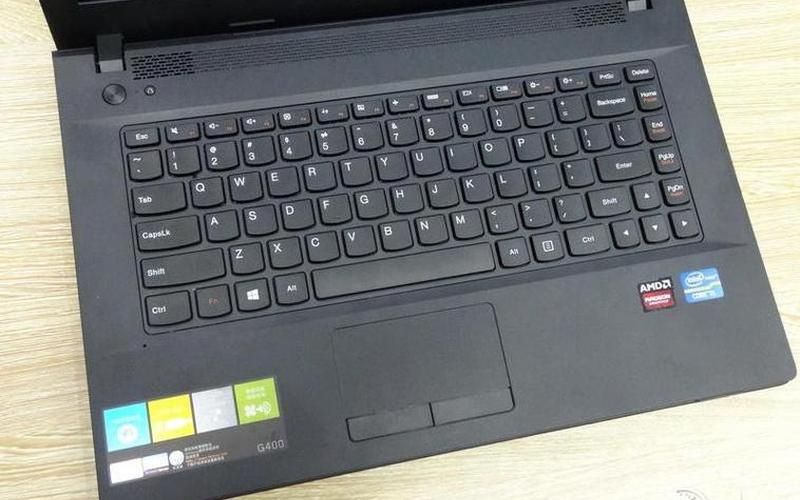
3、方法用FN+F2/F12开启无线 笔记本的键盘上都有打开无线功能的快捷键,一般是FN+F2,或者FN+F12,不同厂家生产的笔记本会有所区别,只要找到带有WIFI标识的按键,然后用FN+有WIFI标识的按键就可以了。
4、联想笔记本的wifi开关下下方侧面,如图:在电脑侧面有一个类似于WIFI开关的按钮,这里即是控制WIFI开关的地方,将这个键拨到右边即可开启;同时按住电脑键盘上的Fn+F5键,即可弹出WIFI开关,点击进行开启即可。
笔记本电脑如何开启无线wifi功能?
一是:笔记本本身会带手动的无线开关,一般在侧面位置,找到这个开关即可开启关闭无线网络。
方法用FN+F2/F12开启无线 笔记本的键盘上都有打开无线功能的快捷键,一般是FN+F2,或者FN+F12,不同厂家生产的笔记本会有所区别,只要找到带有WIFI标识的按键,然后用FN+有WIFI标识的按键就可以了。
笔记本电脑开启物理wifi开关的方法有两种,1,fn+功能键区有个无线标线标志的键(组合功能)同时按下打开;2,有些笔记本(如ibm)机身上有个物理按键开启。
要开启电脑的 WLAN,您可以按照以下步骤进行操作:打开电脑的设置界面。您可以使用 Windows 操作系统自带的“设置”应用程序或者使用电脑制造商提供的设置工具来打开设置界面。在设置界面中选择“网络和互联网”选项。
联想笔记本电脑WIFI在哪里打开?
联想笔记本电脑无线功能开启方法如下:键盘上方的功能键(F1~F12)上有蓝色的符号,找那个像发射塔样子的,和Fn键一起按,可以开启或关闭WIFI(留意一下本本的指示灯,开启WIFI后会亮的)。
一是:笔记本本身会带手动的无线开关,一般在侧面位置,找到这个开关即可开启关闭无线网络。
联想笔记本电脑无线开关启用的方法如下:查看电脑是否有外部开关,打开即可。检查无线网卡驱动是否配备和打开。打开”网络和共享中心“。选择”更改适配器设置“。
右键点击任务栏,选择【任务栏设置】。点击【打开或关闭系统图标】。开启【网络】图标。点击【网络】图标,点击【WLAN】。选择要连接的WIFI,点击【连接】。输入WIFI密码,点击【下一步】。
联想笔记本wifi开关有两个。使用无线开关开启,很多的电脑有一个无线的开关,在电脑的右下角,搬动一下即可打开无线网卡。
*我们来看看如何通过键盘快捷键打开无线网络开关。这是最常见的方法,适用于大多数联想笔记本电脑。*按下Fn + F5键组合即可启动或关闭无线网络。