苹果的 iPhone 手机提供了分屏功能,让用户可以在一个屏幕上同时运行两个应用程序。此功能非常适合一边浏览网页一边写笔记、一边与朋友聊天一边观看视频等多任务处理场景。
启用分屏功能
要启用分屏功能,您需要:
1. 打开两个应用程序:打开您想要分屏运行的两个应用程序。
2. 从底部向上滑动:从 iPhone 屏幕底部向上滑动,调出多任务处理界面。
3. 将一个应用程序拖到另一个应用程序上:长按第一个应用程序并将其拖动到第二个应用程序上。
4. 释放:松开手指,应用程序将分屏显示。
调整分屏布局
您可以调整分屏布局以满足您的需要:
1. 调整大小:拖动分屏中间的栏以调整应用程序的大小。
2. 全屏:双击分屏中间的栏以将一个应用程序全屏显示。
3. 关闭:拖动分屏中间的栏到屏幕顶部以关闭分屏。
使用分屏功能
分屏功能可让您同时使用两个应用程序:
1. 交互:您可以在每个应用程序中像平时一样进行交互。
2. 剪切和粘贴:您可以在应用程序之间剪切和粘贴文本和图像。
3. 拖放:您可以在应用程序之间拖放文件和图像。
分屏手势
分屏功能支持以下手势:
1. 滑动:从屏幕顶部向底部滑动以显示主屏幕。
2. 长按:长按分屏栏以显示分屏选项,如关闭或调整大小。
3. 捏合:捏合分屏中间的栏以进入全屏模式。
分屏兼容性
并非所有应用程序都支持分屏功能。要检查应用程序是否兼容,请:
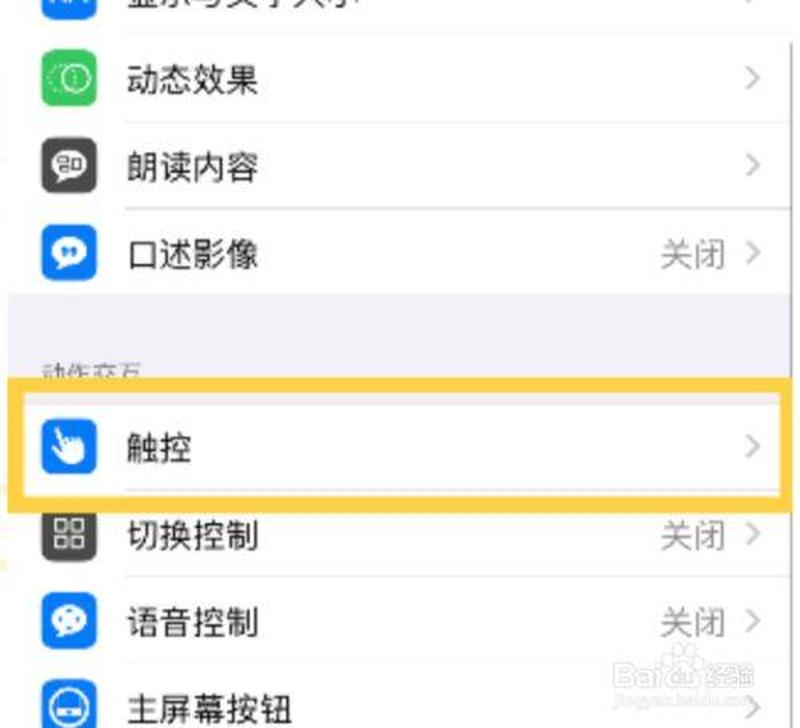
1. 转到设置:打开“设置”应用程序。
2. 找到应用程序:向下滚动并找到您感兴趣的应用程序。
3. 检查“允许分屏”:在“应用程序信息”部分中,寻找“允许分屏”开关。
分屏限制
分屏功能有一些限制:
1. 两个应用程序:您一次只能分屏运行两个应用程序。
2. 某些应用程序不支持:有些应用程序未设计为支持分屏功能。
3. 设备要求:分屏功能需要 iPhone 6s 或更高版本。
分屏技巧
以下是一些使用分屏功能的技巧:
1. 使用画中画:某些应用程序支持画中画模式,让您可以将一个应用程序作为浮动窗口观看。
2. 节省空间:通过调整分屏栏,您可以最大限度地利用屏幕空间。
3. 提高效率:分屏功能可帮助您提高多任务处理效率,同时进行多个任务。