联想笔记本电脑型号众多,了解查询型号的方法有助于区分不同产品。以下提供详细的型号查询指南,涵盖 8 个方面:
1. 查询方法:序列号
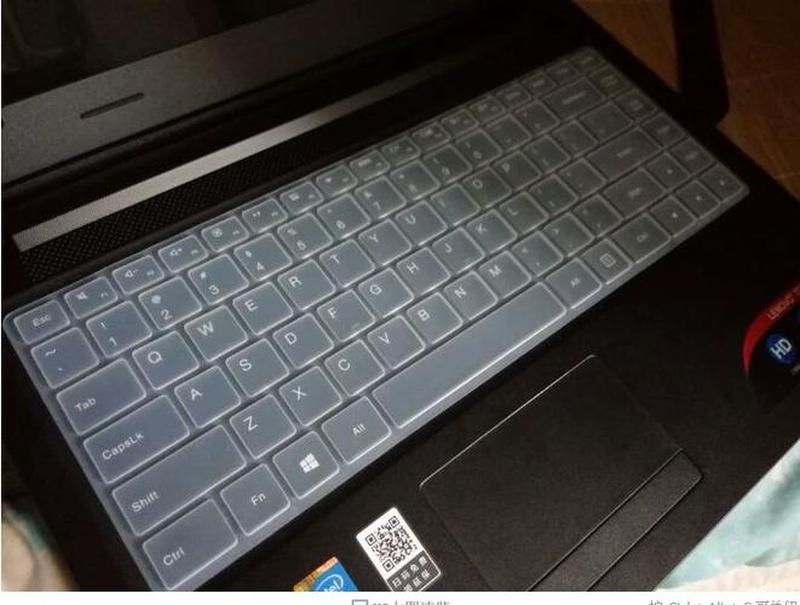
查找笔记本底部或电池仓内的序列号标签。
序列号是一串数字和字母,通常以 "SN" 或 "S/N" 开头。
在联想官网的序列号查询页面输入序列号,即可获取笔记本型号信息。
2. 查询方法:系统信息
在 Windows 系统中,按 "Windows + R",输入 "msinfo32" 并按回车。
在 "系统信息" 窗口中,找到 "系统型号" 字段,即可获取笔记本型号。
3. 查询方法:BIOS 界面
重启笔记本,在启动过程中按 F1 或 F2 进入 BIOS 界面。
在 BIOS 界面中,找到 "Main" 或 "System" 选项卡,查看 "Model Name" 或 "System Model" 字段,即可获取笔记本型号。
4. 查询方法:Windows 命令行
在 Windows 系统中,按 "Windows + X",选择 "命令提示符(管理员)"。
输入命令 "wmic csproduct get name",按回车。
命令输出中显示的即为笔记本型号。
5. 查询方法:第三方软件
使用第三方软件,如 Speccy 或 CPU-Z,可以获取详细的笔记本硬件信息,包括型号。
运行软件后,在 "System" 或 "Mainboard" 选项卡下即可找到笔记本型号信息。
6. 查询方法:机身铭牌
某些联想笔记本机身底部或背面贴有铭牌,上面标注着型号信息。
铭牌上的型号通常以 "Ideapad" 或 "ThinkPad" 开头,后面跟数字和字母组合。
7. 查询方法:供应商信息
如果购买了带有预装操作系统的笔记本,可以联系供应商获取型号信息。
向供应商提供序列号或发票副本,即可查询笔记本型号。
8. 查询方法:联想支持网站
登录联想支持网站,输入设备序列号或产品名称。
网站将显示笔记本的详细信息,包括型号。
特别提醒:本网信息来自于互联网,目的在于传递更多信息,并不代表本网赞同其观点。其原创性以及文中陈述文字和内容未经本站证实,对本文以及其中全部或者部分内容、文字的真实性、完整性、及时性本站不作任何保证或承诺,并请自行核实相关内容。本站不承担此类作品侵权行为的直接责任及连带责任。如若本网有任何内容侵犯您的权益,请及时联系我们,本站将会在24小时内处理完毕。