卸载程序
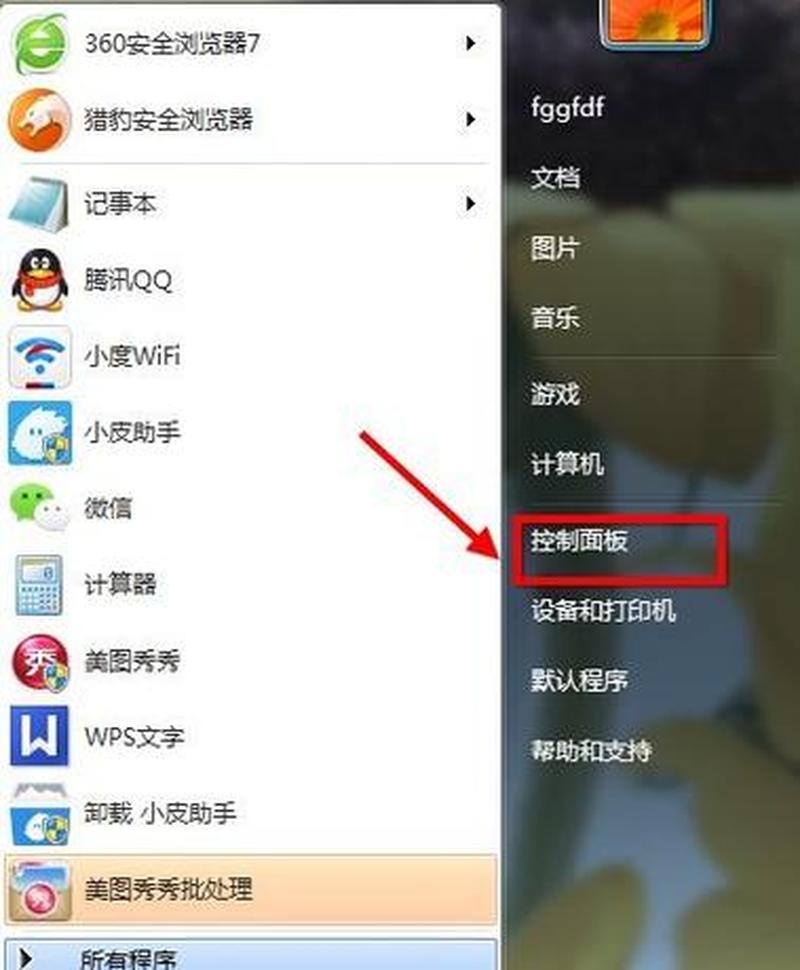
进入控制面板 > 程序 > 卸载程序。
找到 360 安全卫士,点击卸载。
按照提示完成卸载过程。
清除注册表
运行注册表编辑器 (regedit)。
搜索 "360",删除所有相关注册表项。
搜索 "360TotalSecurity",同样删除所有相关注册表项。
删除文件和文件夹
删除以下路径下的所有文件和文件夹:
C:\Program Files\360
C:\Program Files (x86)\360
C:\Users\[用户名]\AppData\Local\360
C:\Users\[用户名]\AppData\Roaming\360
禁用服务
按下 Win + R,输入 "services.msc" 并回车。
找到以下服务并将其禁用:
360 Internet Security
360 Uninstall Helper
360 Security Center
删除浏览器扩展
打开浏览器并禁用所有 360 扩展程序。
进入浏览器设置,删除所有 360 插件。
重置浏览器设置
打开浏览器并转到设置。
重置浏览器设置以删除所有 360 修改。
卸载 360 安全浏览器
按照上面列出的步骤卸载 360 安全浏览器。
删除以下路径下的所有文件和文件夹:
C:\Program Files\360Browser
C:\Program Files (x86)\360Browser
C:\Users\[用户名]\AppData\Local\360Browser
C:\Users\[用户名]\AppData\Roaming\360Browser
清除计划任务
按下 Win + R,输入 "taskschd.msc" 并回车。
删除所有以 "360" 开头的计划任务。
清除开机启动项
按下 Win + R,输入 "msconfig" 并回车。
转到 "启动" 选项卡,取消选中所有 360 启动项。
重启计算机
重启计算机以完成卸载过程。
验证卸载
使用注册表编辑器查找任何剩余的 360 注册表项。
检查所有文件和文件夹位置,以确保已删除 360 文件。
检查服务、浏览器扩展和计划任务,以确保已禁用或删除。