您是否遇到过电脑连接WiFi却显示脱机状态的窘境?别着急,这里为您提供一份详细的脱机状态解除指南,让您的网络连接瞬间恢复畅通!
1. 检查网络硬件是否正常
2. 重启路由器和电脑
3. 更新网卡驱动
4. 使用网络疑难解答工具
5. 修改网络设置
6. 检查恶意软件
详细阐述:
1. 检查网络硬件是否正常
检查网络线缆是否连接牢固。如果使用的是无线连接,请确保路由器和电脑处于覆盖区域内。您还可以尝试使用其他设备连接WiFi,如果同样出现脱机状态,则说明可能是路由器故障或网络环境的问题。
2. 重启路由器和电脑
重启设备是解决网络问题最简单有效的方法之一。重启路由器可以重置其网络配置,而重启电脑则可以释放内存并关闭可能造成网络连接问题的后台程序。
3. 更新网卡驱动
过时的网卡驱动程序可能会导致电脑无法正确识别网络设备。请访问设备制造商的官方网站,下载并安装最新版本的网卡驱动程序。
4. 使用网络疑难解答工具
Windows系统内置了网络疑难解答工具,可以自动检测和修复常见的网络连接问题。打开控制面板,点击“网络和 Internet”,然后选择“疑难解答”。该工具将扫描您的网络配置并尝试解决脱机状态问题。
5. 修改网络设置
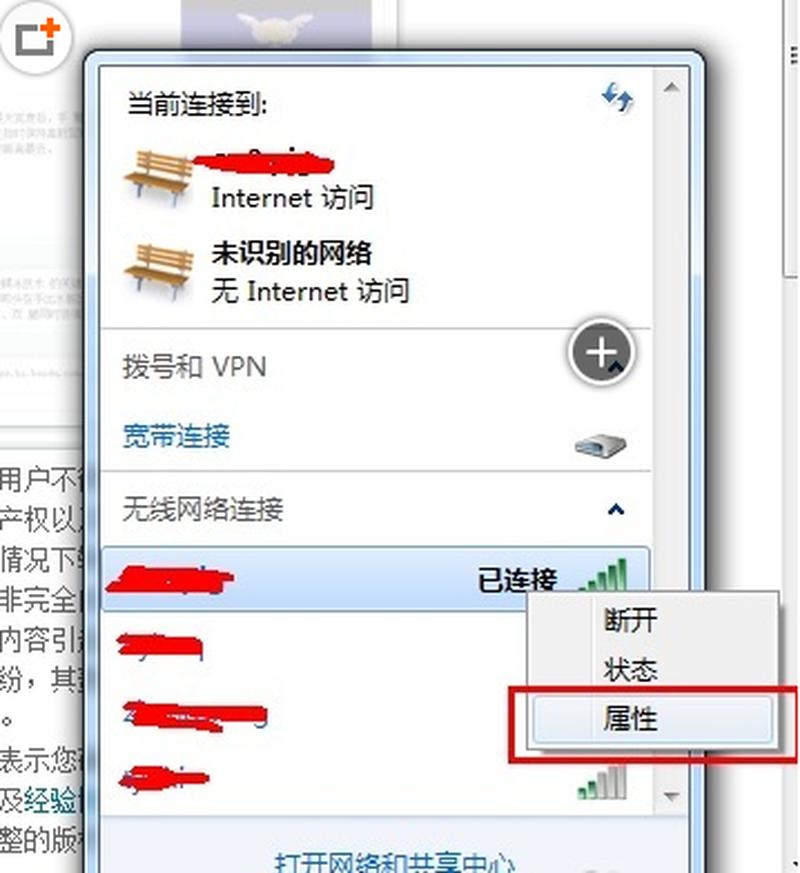
有时候,网络设置的不当也会导致脱机状态。建议将网络连接设置为自动获取IP地址和DNS服务器地址。在控制面板中打开“网络和 Internet”,点击“网络连接”,然后右键单击您的网络适配器,选择“属性”。在“网络”选项卡中,选择“Internet协议版本 4 (TCP/IPv4)”,然后单击“属性”。勾选“自动获取 IP 地址”和“自动获取 DNS 服务器地址”,然后单击“确定”。
6. 检查恶意软件
恶意软件可能会感染您的电脑并干扰网络连接。请使用杀毒软件对电脑进行全面扫描,清除任何可能的恶意软件感染。
特别提醒:本网信息来自于互联网,目的在于传递更多信息,并不代表本网赞同其观点。其原创性以及文中陈述文字和内容未经本站证实,对本文以及其中全部或者部分内容、文字的真实性、完整性、及时性本站不作任何保证或承诺,并请自行核实相关内容。本站不承担此类作品侵权行为的直接责任及连带责任。如若本网有任何内容侵犯您的权益,请及时联系我们,本站将会在24小时内处理完毕。