计算机中林林总总的文件格式,其中CHM格式以其便捷和兼容性著称,广泛应用于帮助文档和技术手册。当您信心满满地点击CHM文件,却遭遇了开天辟地以来的第一次——文档拒不开启。此刻,内心是崩溃的,犹如在技术海洋中迷失了方向。别着急,让我们携手探索CHM文件开启失败的奥秘,寻觅解决良方,让您的文件重现生机。
CHM文件开启失败的原因
CHM文件无法开启的原因五花八门,有可能是文件损坏、系统设置错误、软件版本过低等等。面对如此众多的可能性,我们逐一排查,找出问题的根源。
常见的解决方法
1. 修复文件损坏
CHM文件损坏是无法开启最常见的原因。您可以尝试以下方法:
- 使用文件修复工具,如CHKDSK或第三方软件。
- 从可靠的来源重新下载文件。
- 尝试在其他计算机上打开文件。
2. 检查系统设置
系统设置不当也会导致CHM文件无法开启。请检查以下设置:
- 确保您的计算机已安装CHM文件关联程序,如HTML Help Workshop。
- 查看文件属性,确保“阻止”复选框未勾选。
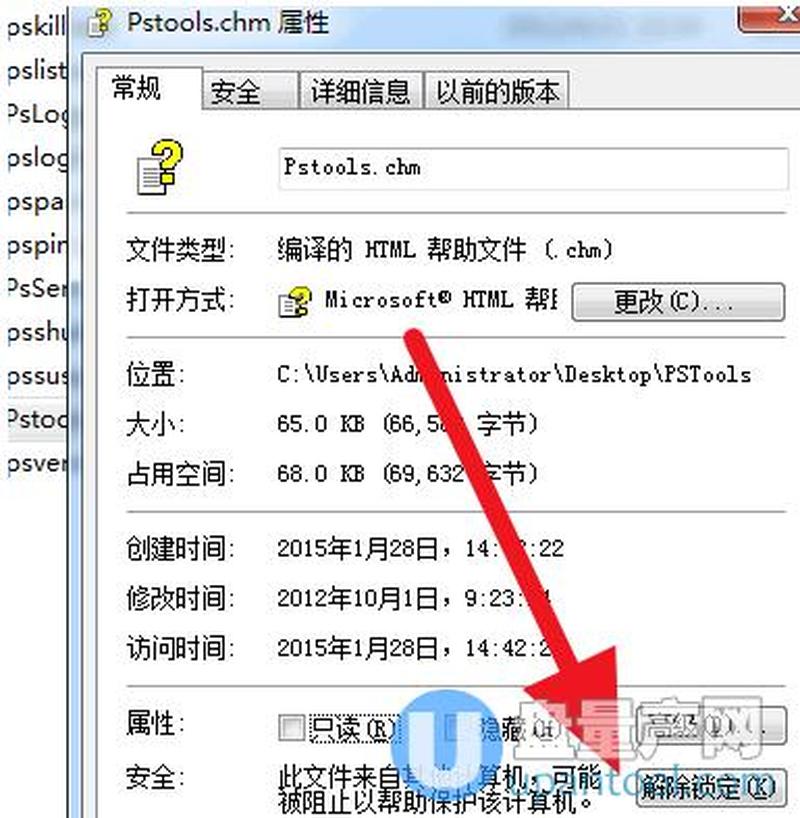
- 尝试以管理员身份运行CHM文件。
3. 更新软件版本
过低的软件版本可能无法正确支持CHM文件。请更新以下软件:
- 操作系统,如Windows或macOS。
- HTML Help Workshop或其他CHM文件关联程序。
- 浏览器,如Internet Explorer或Microsoft Edge。
高级解决方法
1. 注册CHM文件关联
CHM文件关联丢失也会导致无法开启。您可以手动注册关联:
- 按Win + R,输入“regedit”并回车。
- 导航至HKEY_CLASSES_ROOT\chm。
- 右键单击“默认值”,修改数据为“Hhctrl.ocx”。
2. 使用命令提示符
命令提示符可用于强制打开CHM文件:
- 按Win + R,输入“cmd”并回车。
- 输入“hh
3. 启用调试模式
如果您仍然无法解决问题,可以启用调试模式:
- 在CHM文件属性中,切换到“安全性”选项卡。
- 选择“高级”按钮,然后勾选“启用调试”复选框。
- 尝试再次打开CHM文件,并查看错误日志以获取更详细的信息。
CHM文件无法开启令人沮丧,但通过了解常见的原因和解决方案,您可以逐步排除故障。从修复文件损坏到注册关联,再到启用调试模式,相信您一定能找到适合自己的解决方法。如果您仍然遇到问题,请随时寻求专业人士的帮助。