当用户尝试登陆操作系统时,可能会遇到令人沮丧的登陆进程初始化失败错误。此错误表明操作系统在启动登陆会话时遇到了问题,可能会阻碍用户访问其计算机。小编将深入探讨导致此错误的各种因素以及有效的解决方案。
原因探究
1. 损坏的系统文件
系统文件损坏或丢失会干扰登陆进程的正常初始化。
这可能是由于恶意软件、病毒感染或不当的系统更新所致。
2. 驱动程序冲突
过时的或不兼容的驱动程序会与操作系统产生冲突,导致登陆进程失败。
检查设备管理器中的驱动程序是否为最新版本,并确保它们与您的系统兼容。
3. 用户帐户损坏
损坏的用户帐户配置文件会阻止用户成功登陆。
尝试使用内置管理员帐户登陆,或创建新的用户帐户。
4. 注册表错误
Windows 注册表包含关键的系统设置,如果损坏或错误配置,可能会导致登陆进程失败。
使用注册表编辑器谨慎地修复任何注册表错误。
5. 恶意软件感染
恶意软件可以破坏系统文件、劫持登陆进程或禁用安全服务。
运行反恶意软件扫描以检测和清除任何恶意软件感染。
6. 防火墙或安全软件干扰
防火墙或安全软件可能错误地阻止了登陆进程所需的网络连接或文件访问。
暂时禁用这些软件,或将其配置为允许登陆进程。
7. 硬件问题
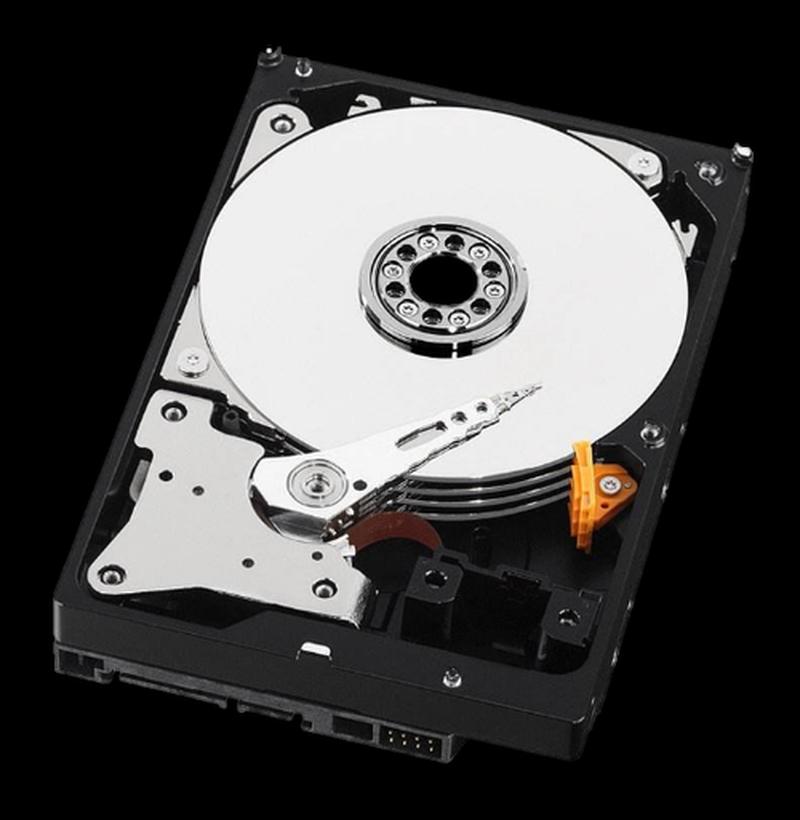
硬盘驱动器故障、内存故障或显卡问题等硬件问题会影响登陆进程。
运行硬件诊断工具以识别和解决任何硬件问题。
8. BIOS 设置错误
错误的 BIOS 设置可能会导致登陆进程初始化失败。
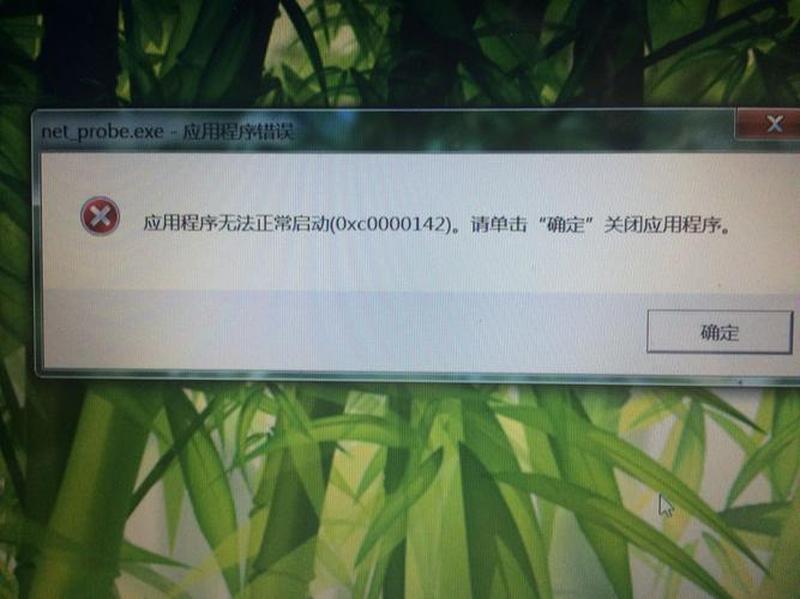
检查 BIOS 设置,确保它们与您的硬件配置和操作系统要求相匹配。
解决方法
1. 运行系统文件检查器 (SFC)
SFC 扫描并修复损坏或丢失的系统文件。
在命令提示符窗口中运行命令 "sfc /scannow"。
2. 更新驱动程序
使用设备管理器更新过时或不兼容的驱动程序。
也可从设备制造商网站手动下载并安装驱动程序。
3. 创建新用户帐户
创建一个新的用户帐户以绕过损坏的用户帐户。
从控制面板或设置菜单中创建新帐户。
4. 修复注册表错误
使用注册表编辑器谨慎地修复任何注册表错误。
建议备份注册表,然后再进行任何更改。
5. 扫描并清除恶意软件
运行全面的反恶意软件扫描以检测和清除任何恶意软件感染。
使用信誉良好的防恶意软件软件,并保持其更新。
6. 配置防火墙或安全软件
允许登陆进程所需的网络连接和文件访问。
在防火墙或安全软件设置中创建例外或调整规则。
7. 进行硬件诊断
运行硬件诊断工具以识别和解决任何硬件问题。
遵循设备制造商的说明进行诊断。
8. 重置 BIOS 设置
重置 BIOS 设置可能会解决因错误设置导致的登陆进程失败。
进入 BIOS 设置菜单并选择重置选项。