笔记本搜索网络 WiFi——笔记本无线网搜索捷径
这篇将全面探讨笔记本搜索网络 WiFi 的快捷方式,提供六个实用的方法,帮助您快速轻松地连接到无线网络。
使用 Windows 内置 WiFi 搜索工具
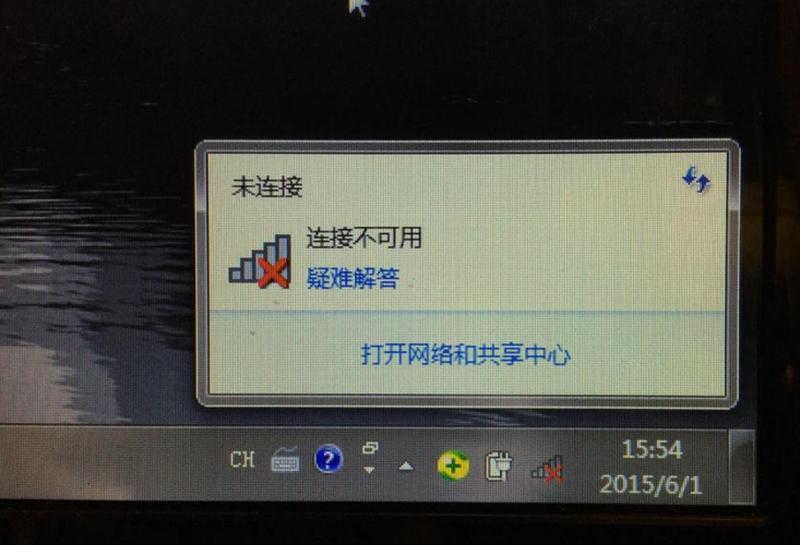
点击 Windows 任务栏中的“网络”图标。
选择“浏览可用网络”并从列表中选择您的网络。
输入密码并连接。
使用第三方 WiFi 扫描仪
从 Microsoft Store 或网络下载 WiFi 扫描仪应用程序,例如 WiFi Analyzer 或 NetStumbler。
运行应用程序并扫描附近的网络。
选择您的网络并连接。
检查路由器设置
登录路由器的管理界面(通常通过输入 192.168.1.1 或 192.168.0.1)。
导航到“无线”设置并确保 WiFi 广播已启用。
确认 SSID(网络名称)和密码。
使用命令提示符
按 Windows 键 + R 键打开“运行”对话框。
输入“cmd”并按 Enter 键。
在命令提示符中,键入“netsh wlan show networks”并按 Enter 键。
找到您的网络并记下 SSID 和密码。
使用移动热点
在智能手机或平板电脑上打开移动热点功能。
使用笔记本电脑连接到移动热点,就像连接到常规 WiFi 网络一样。
注意:此方法需要已激活的蜂窝数据连接。
其他提示
确保您的笔记本电脑具有无线网络卡。
将笔记本电脑放在靠近路由器的位置,以获得最佳信号。
如果你仍然遇到连接问题,请尝试重启路由器和笔记本电脑。
通过使用本文中概述的快捷方式,您可以在笔记本电脑上快速轻松地搜索和连接到网络 WiFi。这些方法提供了多种选择,无论是使用 Windows 内置工具、第三方应用程序、命令提示符还是其他方法。通过遵循这些步骤,您可以确保您的笔记本电脑始终连接到互联网。