在繁忙的办公环境中,熟练掌握快捷键可以极大地提高工作效率。其中,粘贴功能是几乎每个办公人员都会频繁使用的。小编将深入解析粘贴快捷键,为您的高效办公之旅保驾护航。
常用粘贴快捷键一览表
| 操作系统 | 粘贴快捷键 |
|---|---|
| Windows | Ctrl + V |
| macOS | Command + V |
| Linux | Ctrl + Shift + V |
拓展粘贴选项
除了基本的粘贴功能,还有许多拓展粘贴选项可以帮助您更灵活地处理内容。
粘贴特殊
通过使用粘贴特殊功能,您可以选择性地粘贴复制的内容。打开粘贴特殊对话框的快捷键如下:
| 操作系统 | 快捷键 |
|---|---|
| Windows | Ctrl + Alt + V |
| macOS | Command + Option + Shift + V |
| Linux | Ctrl + Shift + Alt + V |
粘贴格式与不带格式
粘贴格式:将复制的内容连同格式一起粘贴到目标位置。
不带格式:仅粘贴内容,去除所有格式。
快捷键自定义
在某些情况下,您可能需要自定义粘贴快捷键以满足您的特定需求。
不同粘贴场景的实用技巧
粘贴到新文档:按 Ctrl + N 创建一个新文档,然后按 Ctrl + V 粘贴内容。
粘贴到指定位置:将光标移动到要粘贴的位置,然后按 Ctrl + V。
粘贴为纯文本:按 Ctrl + Shift + V,然后选择“纯文本”。
粘贴快捷键在不同程序中的应用
粘贴快捷键在不同的程序中可能存在差异,以下是常见程序的粘贴快捷键汇总:
Microsoft Word:Ctrl + V
Microsoft Excel:Ctrl + V
Google Docs:Ctrl + V
Adobe Photoshop:Ctrl + V
Adobe Illustrator:Ctrl + Shift + V
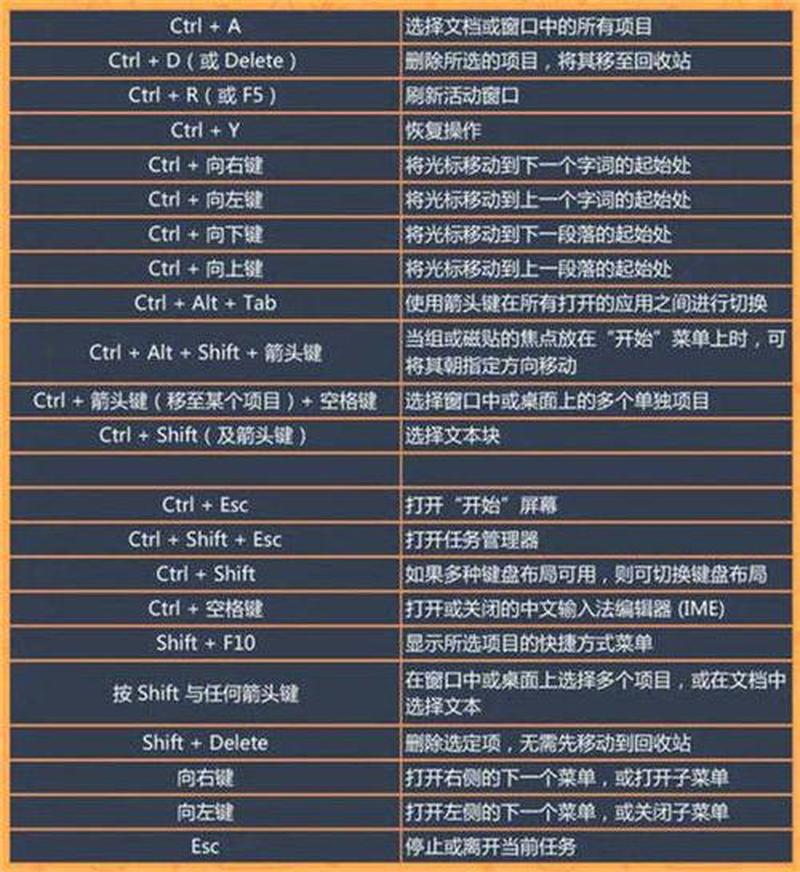
熟练掌握粘贴快捷键可以极大地提高您的办公效率。通过理解基本的粘贴功能、拓展粘贴选项、自定义快捷键以及了解不同程序的粘贴操作,您可以轻松应对各种粘贴场景,让您的工作更轻松、更快速。