笔记本无忧连网攻略:告别无线网络连接烦恼,畅享网络世界
在现代科技生活中,笔记本电脑已成为我们工作、娱乐和学习的必备工具。连接无线网络时却经常出现各种各样的问题,让人苦恼不已。本攻略将为您提供全面的笔记本无线网络连接解决方案,让您的笔记本电脑轻松无忧连上网络,畅享无缝的网络体验。
检查硬件和软件问题
检查无线网卡驱动程序:确保已安装并更新无线网卡驱动程序。过时的或损坏的驱动程序会导致连接问题。
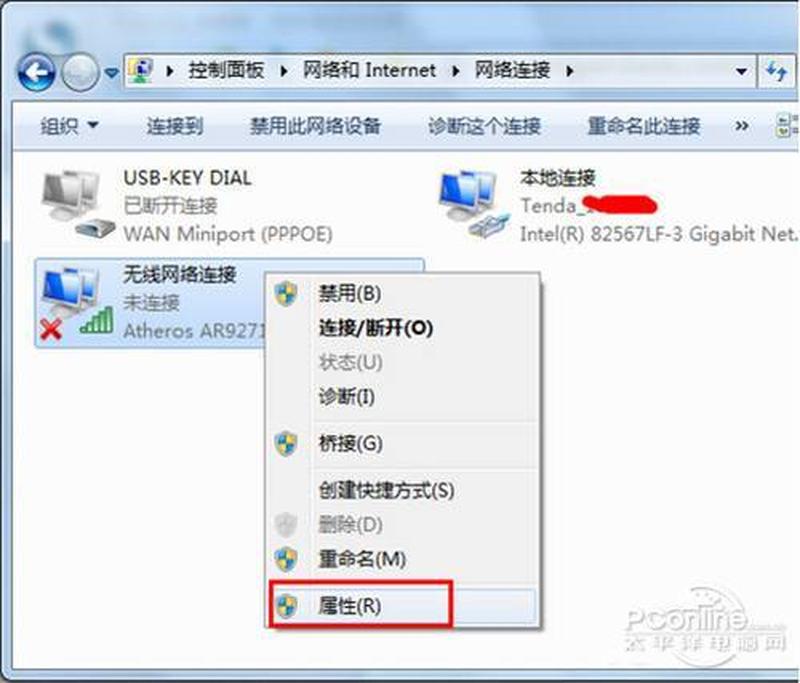
检查网络适配器设置:在网络设置中确保无线网络适配器已启用并设置为自动获取 IP 地址和 DNS 地址。
检查防火墙和安全软件:防火墙和安全软件可能阻止笔记本连接到无线网络。尝试暂时禁用这些软件以排除问题。
优化网络设置
选择最佳无线频段:2.4GHz 频段穿透性强,但信号稳定性较差;5GHz 频段信号稳定,但穿透性较弱。根据实际环境选择合适的频段。
设置静态 IP 地址:手动指定静态 IP 地址和 DNS 地址可以解决某些连接问题。但请确保与路由器的设置相符。
优化无线信道:信道拥堵会导致网络速度慢甚至连接不稳定。使用无线信道扫描器找到最不拥堵的信道并将其设置为您的路由器。
改善信号强度
靠近路由器:信号强度会随着距离的增加而减弱。尽量让笔记本靠近路由器,以获得最佳信号。
使用无线信号放大器:信号放大器可以增强无线信号强度,覆盖更广阔的区域。
使用有线连接:如果无线连接不稳定或信号强度极差,可以考虑使用以太网线进行有线连接,确保稳定高速的网络体验。
排除其他因素
检查路由器设置:确保路由器的 SSID 可见,且密码正确。必要时重启路由器以解决临时故障。
干扰因素:微波炉、无绳电话等电器可能会干扰无线信号。尽量避免将笔记本放置在这些干扰源附近。
病毒和恶意软件:病毒和恶意软件可能会损害网络连接。定期扫描笔记本以确保免受感染。