CorelDRAW X4 安装失败?别担心,解决方法来了!
CorelDRAW X4 是一款功能强大的矢量图形设计软件,深受全球设计师的喜爱。有时安装过程中可能会遇到问题。如果你遇到了 CorelDRAW X4 安装失败的难题,别担心!小编将为你提供详细的解决方法,助你在短时间内轻松安装成功。
CorelDRAW X4 安装失败原因
系统要求不符
CorelDRAW X4 对系统要求有一定的要求。如果你的电脑未达到要求,可能会导致安装失败。请确保你的电脑符合以下配置:
- 操作系统:Windows XP SP3、Windows Vista SP2、Windows 7、Windows 8
- 处理器:英特尔酷睿双核或 AMD 速龙双核
- 内存:512MB 以上
- 硬盘空间:至少 1GB 可用空间
软件冲突
你的电脑上可能存在与 CorelDRAW X4 冲突的软件。常见的冲突软件包括:
- Adobe Acrobat Reader
- Microsoft Visio
- 其他图形设计软件
防病毒软件拦截
你的防病毒软件可能会将 CorelDRAW X4 安装程序误认为威胁并将其拦截。请暂时禁用防病毒软件,以确保安装顺利进行。
CorelDRAW X4 安装失败解决方法
检查系统要求
检查你的电脑是否符合 CorelDRAW X4 的系统要求。如果未达到要求,请升级你的电脑或联系 CorelDRAW 技术支持。
关闭冲突软件
在安装 CorelDRAW X4 之前,关闭所有可能与之冲突的软件。这包括 Adobe Acrobat Reader、Microsoft Visio 等。
停用防病毒软件
暂时禁用你的防病毒软件,以避免其拦截 CorelDRAW X4 安装程序。在安装完成后,记得重新启用防病毒软件。
下载最新安装程序
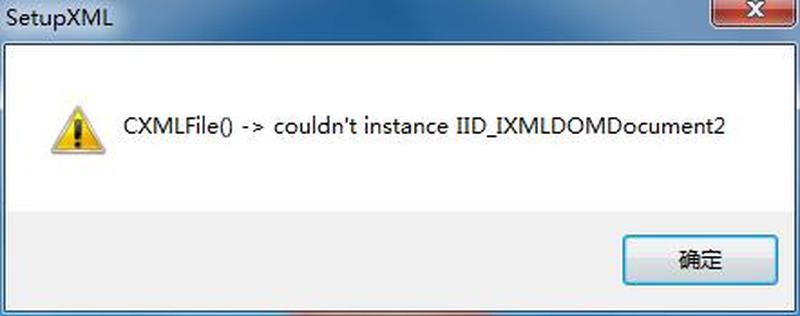
从 CorelDRAW 官方网站下载最新版本的 CorelDRAW X4 安装程序。确保文件完整且没有损坏。
以管理员身份运行安装程序
右键单击 CorelDRAW X4 安装程序,选择 "以管理员身份运行"。这将确保你有足够的权限完成安装。
自定义安装
在安装过程中,选择 "自定义安装" 选项。这将允许你选择要安装的组件和功能。建议只选择必要的组件,以减少安装时间和潜在问题。
重新启动电脑
安装完成后,重新启动电脑。这将确保所有更改生效,并允许 CorelDRAW X4 正确运行。
求助 CorelDRAW 技术支持
如果以上解决方法仍无法解决安装问题,请联系 CorelDRAW 技术支持。他们将为你提供专业的帮助和指导。
安装 CorelDRAW X4 失败的问题虽然令人沮丧,但通过本文提供的详细解决方法,你可以在短时间内轻松解决问题。请记住,耐心和仔细是最重要的。如果你遇到任何困难,请不要犹豫,联系 CorelDRAW 技术支持。祝你安装成功,尽情享受 CorelDRAW X4 带来的无限创作可能性!