在安装Windows 11时,许多用户可能会遇到必须连接网络才能继续安装的要求。这种情况尤其在没有网络连接的环境中显得尤为棘手。为了满足这一需求,本文将详细介绍如何在安装Windows 11时跳过网络连接的步骤,从而使用户能够顺利完成安装并使用本地账户登录。
如何跳过网络连接
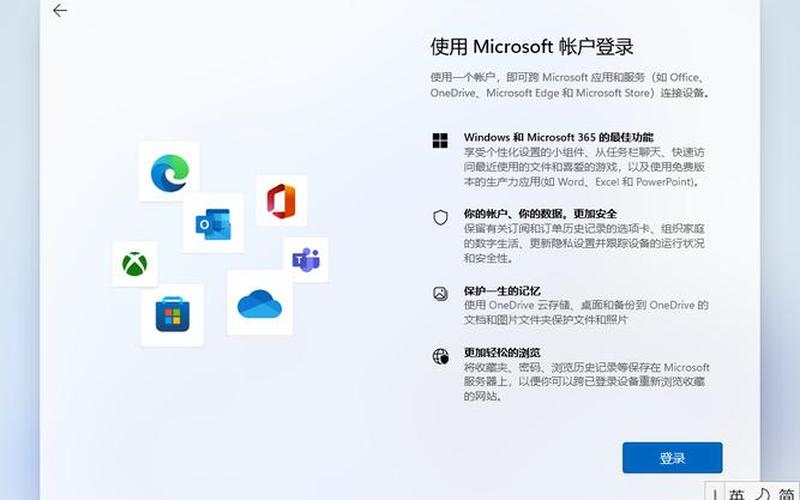
在Windows 11的安装过程中,系统通常要求用户连接互联网并使用微软账户进行登录。对于一些用户来说,出于隐私、安全或其他原因,他们可能希望使用本地账户进行登录。幸运的是,有几种方法可以跳过联网步骤,使用户能够直接进入系统设置。
方法一:使用命令提示符
在首次启动Windows 11时,用户可以通过按下Shift + F10组合键打开命令提示符窗口。接着,输入以下命令:
bashoobe\bypassnro
输入后按回车键,系统将会自动重启。在重启后,用户将在联网界面看到“我没有Internet连接”的选项,点击该选项即可继续后续设置。此方法简单直接,非常适合不想联网的用户。
方法二:修改注册表
另一种有效的方法是通过注册表来跳过联网步骤。同样按下Shift + F10打开命令提示符,然后输入以下命令以打开注册表编辑器:
bashregedit
在注册表编辑器中,导航到以下路径:
textHKEY_LOCAL_MACHINE\SOFTWARE\Microsoft\Windows\CurrentVersion\OOBE
在右侧空白处右键点击,选择新建一个DWORD(32位)值,并将其命名为“BypassNRO”。双击该值,将数值数据修改为“1”,然后点击确定。完成后,在命令提示符中输入“logoff”并回车,系统将会重新启动并允许用户跳过联网步骤。
方法三:结束网络连接进程
如果上述方法未能奏效,可以尝试结束网络连接的相关进程。在打开的命令提示符中输入以下命令以启动任务管理器:
bashtaskmgr
在任务管理器中找到“OOBE Network Connection Flow”进程,并结束该进程。完成后,关闭任务管理器并返回到安装界面,这样就可以继续进行本地账户的设置。
方法四:使用虚拟机环境
对于在虚拟机中安装Windows 11的用户,可以通过创建一个没有网络适配器的虚拟机来避免联网要求。在虚拟机设置中禁用网络适配器,然后启动虚拟机进行安装。这样一来,当系统要求联网时,将无法找到任何可用的网络,从而自动跳过联网步骤。
相关内容的知识扩展:
Windows 11的新特性
Windows 11引入了一系列新特性,例如全新的开始菜单、任务栏和窗口管理功能。这些改进旨在提升用户体验,使操作更加流畅和直观。Windows 11还增强了对触控设备和多显示器环境的支持,使其更加适应现代工作方式。
本地账户与微软账户的区别
使用本地账户与微软账户登录有着显著区别。本地账户仅存储在设备上,不依赖于互联网连接,而微软账户则需要在线验证,并提供云存储和跨设备同步等功能。选择本地账户可以更好地保护个人隐私,但可能会失去某些便利性。
安装过程中的注意事项
在进行Windows 11安装时,建议提前备份重要数据,以防意外情况导致数据丢失。对于企业用户或有特殊需求的个人用户,可以考虑使用定制化安装映像,以便更好地控制安装过程和配置选项。
通过以上方法和信息,希望读者能够顺利跳过Windows 11安装过程中的网络连接要求,实现更灵活的安装体验。