今天给各位分享去除快捷方式小箭头的知识,其中也会对去除快捷方式小箭头怎么弄进行解释,如果能碰巧解决你现在面临的问题,别忘了关注本站,现在开始吧!
本文目录一览:
怎么去除桌面快捷方式箭头
方法使用安全软件去除 打开“360安全卫士”,点击“人工服务”;电脑桌面图标箭头怎么去掉_消除桌面图标小箭头的具体方法 然后在搜索框里面输入“去掉快捷方式小箭头”,找到它,然后点击“立即修复”即可。
使用杀毒软件去掉小箭头市面上的杀毒软件很多,但操作都大同相近。
这时候,可以去桌面看看,是不是该应用程序的桌面图标没有了小箭头!利用第三方软件去除快捷方式小箭头 在这方面比较有名的软件是魔方2,如下图,在“桌面设置”中勾选“移除快捷方式箭头即可。非常方便。
桌面图标的小箭头如何去掉?
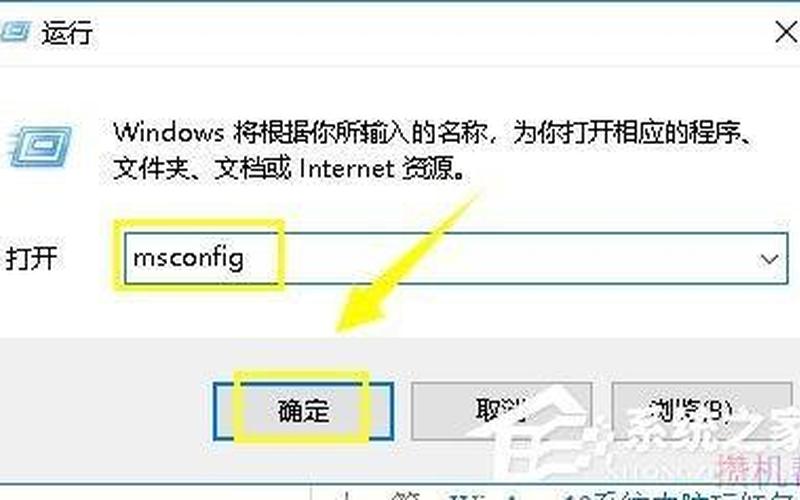
1、修改注册表去掉桌面图标小箭头 1 按下win+R组合快捷键,打开windows10系统的“运行”窗口,输入“regedit”,打开注册表编辑器,找到HKEY_CLASSES_ROOT\lnkfile。下图是桌面图标含有图标的样子。
2、方法三:使用安全软件,现在的安全软件大部分都带有人工电脑诊所,我们打开选择“去除快捷方式小箭头”即可。
3、如何去掉快捷箭头:按下win+r打开运行。在运行中的打开输入框中输入“regedit”,按下确定打开注册表。在注册表中打开第一个文件夹“HKEY_CLASSES_ROOT”。
Win10怎么去除桌面快捷方式图标左下角的小箭头
1、首先第一步进入电脑桌面,根据下图箭头所指,发现图标左下角显示小箭头。 第二步根据下图箭头所指,点击任务栏右下角【360安全卫士】图标。 第三步打开软件后,根据下图箭头所指,点击【人工服务】选项。
2、下面就和小编一起来看一下win10去除快捷方式小箭头的操作方法。操作过程: 按下键盘上的Win+R直接打开运行窗口。打开运行窗口后,输入regedit,点击确定进入注册表编辑器。
3、今天给大家介绍一下win10电脑中如何去除桌面上快捷方式图标的小箭头的具体操作步骤。
4、win10去掉桌面图标的小箭头的方法:工具材料 我能10系统电脑 方法步骤 ①点击开始--“运行”,输入“regedit”,确定。如图:②打开注册表编辑器,找到HKEY_CLASSES_ROOT\lnkfile。
5、微软的Windows就通过在桌面图标上增加“小箭头”,来区分它是属于正经的应用程序、文件还是快捷方式。
桌面图标小箭头怎么去掉
1、修改注册表去掉桌面图标小箭头 1 按下win+R组合快捷键,打开windows10系统的“运行”窗口,输入“regedit”,打开注册表编辑器,找到HKEY_CLASSES_ROOT\lnkfile。下图是桌面图标含有图标的样子。
2、按下键盘的win+R,在输入框中输入 cmd,按下回车键 。
3、桌面图标小箭头怎么去掉这时快捷方式图标上的小箭头就消失不见了。您下以下载一款名为优化大师的软件。可以通过删除注册表的方式将电脑桌面图标左下角上的箭头去掉。*我们会发现电脑桌面图标有小箭头。
4、可通过系统优化工具进行去除,例如:系统优化大师、DISM++等软件。以DISM++软件为例,下载安装DISM++后,打开软件,选择系统桌面优化,然后找到“去除快捷方式小箭头”,点击“优化”即可。