本篇文章给大家谈谈PPT如何插入音频,以及ppt怎么录音频进去对应的知识点,希望对各位有所帮助,不要忘了收藏本站喔。
本文目录一览:
ppt如何插入音频
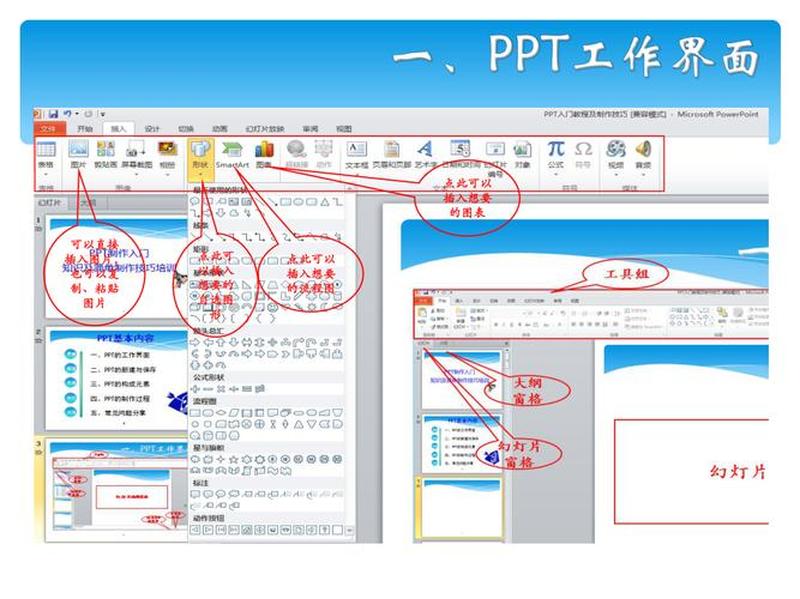
1、首先在打开的PPT文件页面上方点击工具栏中的“插入”选项。在“插入”选项卡中找到“音频”选项,点击其下拉菜单选择其中的“嵌入音频”选项。即可打开选择文件的对话框,选择合适的“背景音乐”后点击打开按钮。
2、在ppt中,找到界面上方的“插入”按钮,点击它进入插入功能区。在插入功能区中,找到“音频”按钮,点击展开它的下拉菜单。在下拉菜单里面,点击“PC上的音频”,展开本地的文件夹。开启电脑之后将PPT打开。
3、方法一:使用文件中的音频 打开您的PowerPoint演示文稿,并选择要插入音频的幻灯片。 在幻灯片上找到您希望插入音频的位置,点击鼠标以准备插入音频。 在顶部菜单栏上,点击插入选项卡。
如何在ppt添加音频
1、在ppt中,找到界面上方的“插入”按钮,点击它进入插入功能区。在插入功能区中,找到“音频”按钮,点击展开它的下拉菜单。在下拉菜单里面,点击“PC上的音频”,展开本地的文件夹。开启电脑之后将PPT打开。
2、ppt里面如何加入音频在ppt中,找到界面上方的“插入”按钮,点击它进入插入功能区。在插入功能区中,找到“音频”按钮,点击展开它的下拉菜单。在下拉菜单里面,点击“PC上的音频”,展开本地的文件夹。
3、点击插入,在ppt中,找到界面上方的“插入”按钮,点击它进入。点击音频,在插入功能区中,找到“音频”按钮,点击它插入一段音乐。在ppt中,找到界面上方的“插入”按钮,点击它进入插入功能区。
4、在ppt添加音频的方法如下:打开要插入音乐的【PPT】演示文稿,选择要插入背景音乐的PPT页面,在菜单栏选择【插入】,点击下方功能区中的【音频】,在下拉菜单中选择【PC上的音频】,即会弹出插入音频的小窗口。
5、在需要添加音频的PPT页面点击“插入”。在插入选项卡上,点击右侧“音频”。在音频选项卡下面点击“嵌入背景音乐”,选择音乐文件,如果当前幻灯片为第一张,则音乐插入到第一张幻灯片中。
6、首先打开PPT,新建一个空白页,然后点击菜单栏的插入按钮,如图所示。然后在界面右侧点击音频按钮,再点击PC上的音频按钮,如图所示。然后找到要插入音频文件的文件位置,点击插入按钮即可,如图所示。
ppt里面如何加入音频
方法一:使用文件中的音频 打开您的PowerPoint演示文稿,并选择要插入音频的幻灯片。 在幻灯片上找到您希望插入音频的位置,点击鼠标以准备插入音频。 在顶部菜单栏上,点击插入选项卡。
首先在打开的PPT文件页面上方点击工具栏中的“插入”选项。在“插入”选项卡中找到“音频”选项,点击其下拉菜单选择其中的“嵌入音频”选项。即可打开选择文件的对话框,选择合适的“背景音乐”后点击打开按钮。
打开演示文稿,选择需要插入音频的幻灯片。在功能区的“插入”选项卡的“媒体”组中单击“音频”按钮上的下三角按钮,在打开的下拉列表中选择“PC上的音频”选项,如图1所示。
打开需要插入音频文件的PPT。在菜单栏中点击插入按钮,再点击音频按钮,选择并点击嵌入背景音乐按钮。在弹出的窗口中找到我们需要添加的音频文件,选中后点击右下角打开按钮。打开PowerPoint软件,新建一张空白PPT。
首先打开PPT,新建一个空白页,然后点击菜单栏的插入按钮,如图所示。然后在界面右侧点击音频按钮,再点击PC上的音频按钮,如图所示。然后找到要插入音频文件的文件位置,点击插入按钮即可,如图所示。
如何在ppt中嵌入音频文件?
1、嵌入声音文件 默认情况,在幻灯片中只能嵌入声音wav格式声音文件。嵌入步骤:1)在任务窗格的“幻灯片切换”选项卡上,单击“声音”下拉式列表框右侧的按钮,然后单击“其他声音…”。如图1所示。
2、在ppt中,找到界面上方的“插入”按钮,点击它进入插入功能区。在插入功能区中,找到“音频”按钮,点击展开它的下拉菜单。在下拉菜单里面,点击“PC上的音频”,展开本地的文件夹。开启电脑之后将PPT打开。
3、方法一:使用文件中的音频 打开您的PowerPoint演示文稿,并选择要插入音频的幻灯片。 在幻灯片上找到您希望插入音频的位置,点击鼠标以准备插入音频。 在顶部菜单栏上,点击插入选项卡。
PPT中怎么插入添加自己所需的音频文件
1、*请大家在自己的电脑中找到ppt,点击进入主界面,然后就能开始编辑。 第二步,接下来,我们需要选择屏幕顶部的【插入】按钮。
2、首先将音频文件存放在演示文稿所在的文件夹中。点击页面上方工具栏内的“插入”选项,然后点击“音频”。点击文件音频,然后会出现以下方框,选择自己所需要的音频,再点击确定。
3、首先在打开的PPT文件页面上方点击工具栏中的“插入”选项。在“插入”选项卡中找到“音频”选项,点击其下拉菜单选择其中的“嵌入音频”选项。即可打开选择文件的对话框,选择合适的“背景音乐”后点击打开按钮。
4、首先第一步打开电脑中需要编辑的PPT文档。 第二步根据下图箭头所指,点击顶部【插入】选项。 第三步在【插入】菜单栏中,根据下图箭头所指,找到并点击【音频】选项。
5、在ppt中,找到界面上方的“插入”按钮,点击它进入插入功能区。在插入功能区中,找到“音频”按钮,点击展开它的下拉菜单。在下拉菜单里面,点击“PC上的音频”,展开本地的文件夹。开启电脑之后将PPT打开。
如何在ppt中插入音频文件
首先在打开的PPT文件页面上方点击工具栏中的“插入”选项。在“插入”选项卡中找到“音频”选项,点击其下拉菜单选择其中的“嵌入音频”选项。即可打开选择文件的对话框,选择合适的“背景音乐”后点击打开按钮。
在ppt中,找到界面上方的“插入”按钮,点击它进入插入功能区。在插入功能区中,找到“音频”按钮,点击展开它的下拉菜单。在下拉菜单里面,点击“PC上的音频”,展开本地的文件夹。开启电脑之后将PPT打开。
*请大家在自己的电脑中找到ppt,点击进入主界面,然后就能开始编辑。 第二步,接下来,我们需要选择屏幕顶部的【插入】按钮。
方法一:使用文件中的音频 打开您的PowerPoint演示文稿,并选择要插入音频的幻灯片。 在幻灯片上找到您希望插入音频的位置,点击鼠标以准备插入音频。 在顶部菜单栏上,点击插入选项卡。