今天给各位分享为什么摄像头不能用的知识,其中也会对为什么摄像头不能用512G内存卡进行解释,如果能碰巧解决你现在面临的问题,别忘了关注本站,现在开始吧!
本文目录一览:
为什么手机拍照不能用摄像头啊?
1、相机无法使用原因:硬件问题,手机摄像头与主板之间接触不良,主板无法和摄像头正常配合工作。需要去维修店检查。手机开启了手电筒,部分手机手电筒功能与照相机不能同时使用。可以关闭手电筒再使用。
2、若软件无法打开相机,进入设置--应用与权限/更多设置--权限管理--找到对应的软件--开启相机,在单项权限设置--开启“使用摄像头”权限。
3、关闭其他应用程序:尝试关闭其他正在使用摄像头的应用程序,例如视频通话或照相机应用程序。重启手机:有时候重启手机可以解决问题。
为什么手机摄像头突然用不了了
手机摄像头突然用不了了的原因:摄像头功能未开启。可能是由于手机摄像头功能未开启导致的。你可以在手机上开启摄像头功能。手机运行功内存太少,摄像头功能自动停止。清理内存。摄像头卡顿。
手机突然看不了监控了,可能的原因有网络连接问题、监控应用或系统出错、设备故障等。 网络连接问题 网络连接问题是导致手机无法查看监控视频的常见原因。
硬件问题:如果软件方面没有问题,那么可能是硬件方面的问题。例如,摄像头镜头可能被污垢、指纹或其他物质遮挡,导致相机无法正常工作。*可以用干净的布轻轻擦拭摄像头镜头。*确保摄像头的硬件组件没有受损。
手机摄像头打不开有可能是禁止了相机的相关权限,建议先打开手机,在设置中进入应用管理选项,之后找到相机选项并点击,查看是否禁止了手机摄像头的相关权限,将其开启,或者打开相机,在相机设置中恢复默认选项即可。
相机无法使用原因:硬件问题,手机摄像头与主板之间接触不良,主板无法和摄像头正常配合工作。需要去维修店检查。手机开启了手电筒,部分手机手电筒功能与照相机不能同时使用。可以关闭手电筒再使用。
摄像头不能用的原因及解决办法
1、这很可能是由于电脑USB口供电不足引起的。*你可以尝试拔下其他USB设备,以解决这个问题。USB口供电不足特别是当你同时使用USB键盘或鼠标等其他USB外设时,可能会造成摄像头供电不足。
2、原因及解决方法如下:检查摄像机是否连接电源 解决办法:摄像机远程监控的前提在于摄像机能正常供电,才能保证工作正常。因此请使用标配电源适配器进行供电。
3、你是否曾遇到这样的情况:正与亲友视频聊天,突然发现笔记本的摄像头无法使用。其实,这并非偶然,而是由多种原因导致的。
4、*只需装个摄像头软件即可。预显图像的光线不正常 (摄像头不能用)故障现象:摄像头视频预显图像的某部分太暗或太亮。分析及处理:应该从使用环境及摄入对象着手,比如挪开亮光源或者增加物体的亮度。
5、摄像头不能用解决方法 以上是USB摄像头安装成功,并且一切正常的情况,如果您也看到类似结果,说明摄像头与电脑连接正常,并且被电脑识别,驱动也已经安装成功了。
摄像头不能用是什么问题?
如果前置摄像头问题还是没有解决,就可能是硬件问题了,机主这时就需要和苹果官方售后客服联系,或到苹果专卖店进行检测。
原因有:接口接触不良;监视器出现故障;产品不合格;由于电压不稳摄像头被烧坏;设备连接错误;监控卡坏了;驱动没装好;供电问题等几种原因。
无法获取摄像头数据可能有以下几种原因硬件故障摄像头可能受损或损坏,无法正常获取数据。驱动程序问题摄像头的驱动程序可能已经过时或损坏,需要重新安装或更新。
松动或不稳定的连接会导致信号传输中断,使得摄像头无法正常工作。重启设备和软件:尝试关闭计算机并重新启动,在此过程中也关闭相应使用摄像头的软件。再次打开计算机和相关软件,看看是否能够恢复正常操作。
电脑驱动出现异常:当电脑中的设备驱动出现异常,就会导致摄像头、扬声器及播放器等设备无法正常使用。
为什么win10笔记本都打开了权限,摄像机还是用不了?
开启Windows内建[相机]程序后,若没有异常即表示您的笔记本电脑相机是正常的,若有出现异常问题请继续以下疑难解答步骤。注: 是否有出现无法侦测视频设备、视频无画面、视频画面异常、视频画面颠倒等等问题。
在隐私功能界面中,找到摄像头点击打开。如下图所示 点击将允许应用使用我的摄像头开启,关闭电脑设置窗口完成操作。
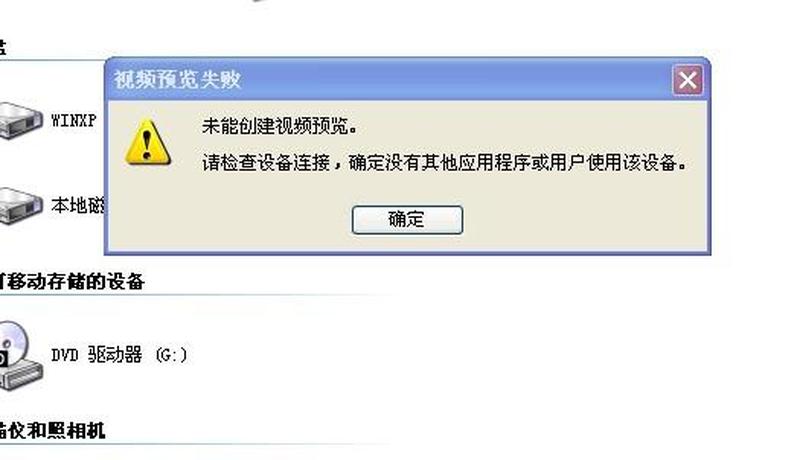
检查其他应用程序冲突:有时,其他应用程序可能会冲突或占用摄像头资源。请确保没有其他应用程序正在使用摄像头,关闭所有可能使用摄像头的应用程序,并尝试在单独的应用程序中测试摄像头是否正常工作。
原因一:摄像头驱动安装不对 一般来说Win10系统可以自动为大部分摄像头安装驱动程序,如下,插上摄像头之后会有通知;这时我们打开设备管理器看看,摄像头驱动是否安装好,没有的话就需要手动操作一下。
我们需要检查一下电脑相机是否已经打开了,进去windows设置界面之后,点击“隐私-相机”。打开相机之后,查看是否还提示错误0xA00F4244,如果还出现错误,鼠标右键桌面上的此电脑,选择“管理”。
可以右击开始菜单进入【设备管理器】,双击【图像设备】,右击摄像头设备选择【卸载】,按提示完成并重启。